Поводом для написания этого материала стал тот факт, что мой видавший виды стареньки Apple iPhone с прошивкой версии 1.1.4 в последнее время стал себя плохо вести, и возникла необходимость в перепрошивке. Раз уж надо перешивать iPhone, то я решил рискнуть и обновиться сразу до последней на сегодняшний день прошивки 2.1. До этого я не хотел этого делать т.к. были проблемы с джайлбрейком (Jailbreak) и установкой Инсталлера (Installer) и Цидии (Cydia) для новой версии прошивки. Кроме того многие посетители блога Stariy.COM постоянно задавали вопросы, как поставить Инсталлер (Installer) или сделать джайлбрейк (Jailbreak) на iPhone с прошивкой 2.1. Забегая вперёд, сразу скажу, что обновился я удачно и в итоге получил полностью работоспособный, активированный и джайлбрейкнутый (Jailbreak) Apple iPhone с прошивкой 2.1 с уже предустановленными программами Installer и Cydia. Теперь пришло время рассказать, как я это сделал.
Хочется сразу предупредить, что я рассказываю о своём личном опыте и следуя инструкциям указанным ниже вы действуете на свой страх и риск, за любые последствия я ответственности не несу. Не используйте данную инструкцию с залоченными под оператора Apple iPhone 3G. Инструкция проверена только с первой версией iPhone и европейскими или российскими Apple iPhone 3G официально не имеющих привязки к сотовой сети оператора. Если вы с этим не согласны, то покиньте эту страницу и ни в коем случае не следуйте нижеуказанным инструкциям.
Для того, что бы установить новую версию прошивки с программами Installer и Cydia нам понадобятся (системные требования):
- Компьютер с ИБП или ноутбук, с полностью заряженным АКБ работающий под управлением операционной системы Windows XP Professional SP3 с установленным пакетом Microsoft.NET Framework 3.5.
- Программа QuickPwn 2.1.
- Оригинальная версия прошивки 2.1 для Apple iPhone.
для версии 2G — iPhone1,1_2.1_5F136_Restore.ipsw
для версии 3G — iPhone 3G iPhone1,2_2.1_5F136_Restore.ipsw
- Бутлоудеры 3.9 и 4.6 (для iPod Touch и любых версий iPhone 3G не требуется).
- Программа iTunes 8.
Если у вас нет чего либо из вышеприведенного списка, то позаботьтесь о том, что бы собрать весь комплект до того как вы будете читать инструкцию дальше. Все программы и прошивки, на которые я ссылаюсь выше можно скачать, кликнув на их название в п.1-5 системных требований. Архивы необходимо распаковать на ваш ПК.
1. Устанавливаем в ваш телефон рабочую SIM-карту вашего оператора с отключенным PIN кодом.
2. Запускаем программу iTunes и подключаем Apple iPhone к ПК.
3. На клавиатуре ПК зажимаем клавишу SHIFT и нажимаем кнопку «Восстановить» в окне программы iTunes.

4. Выбираем только что скаченную прошивку версии 2.1, указав к ней путь на вашем жёстком диске.

5. Ждём и ничего не трогаем пока прошивка восстановится и телефон загрузится.
6. После восстановления программу iTunes не трогаем, можно свернуть её в трей, что бы не мешала.
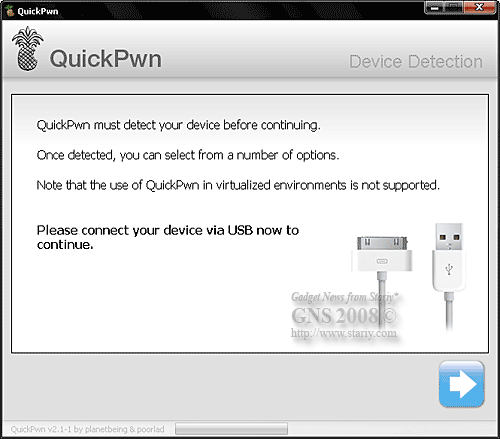
7. Запускаем программу QuickPwn и нажимаем кнопку с изображением голубого квадрата и стрелкой вправо, далее по тексту будем её называть – «Кнопка Далее».
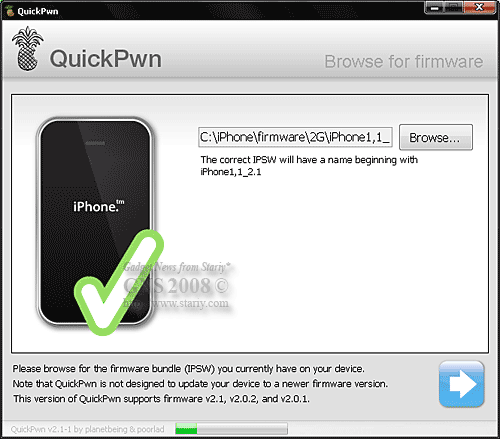
8. Программа QuickPwn должна сама определить тип вашего устройства. В нашем случае это первая версия Apple iPhone изображённая на скриншоте. Если этого не произошло, среди трёх предложенных вариантов выбираем свой тип мобильного устройства.
9. В окне программы QuickPwn нажимаем кнопку «Browse» и ещё раз по аналогии с п.4 инструкции выбираем скаченную прошивку. Нажимаем «Кнопка Далее».
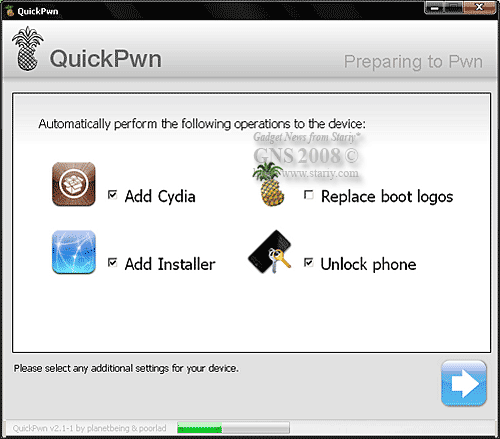
10. В появившемся окне выбираем пункты «Add Cydia», «Add Installer» и «Unlock phone». Если вы подключили iPhone 3G, то пункт «Unlock phone» будет недоступен. Нажимаем «Кнопка Далее».
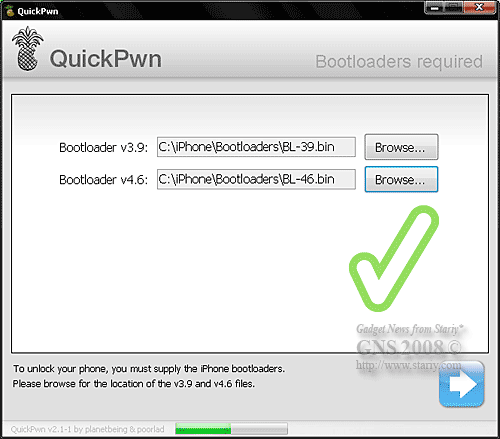
11. В меню «Bootloaders» указываем путь к скаченным бутлоудерам 3.9 и 4.6. Нажимаем «Кнопка Далее». Если у вас телефон iPhone 3G, этот пункт пропускаем.
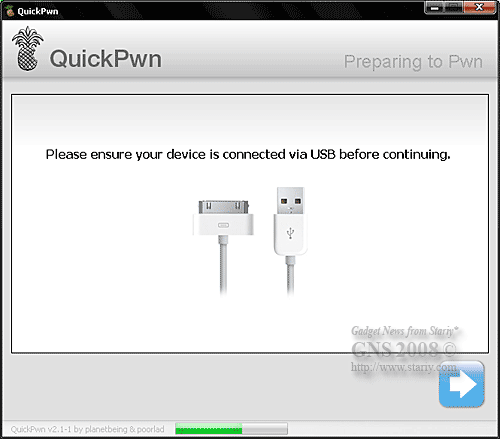
12. Нажимаем «Кнопка Далее».
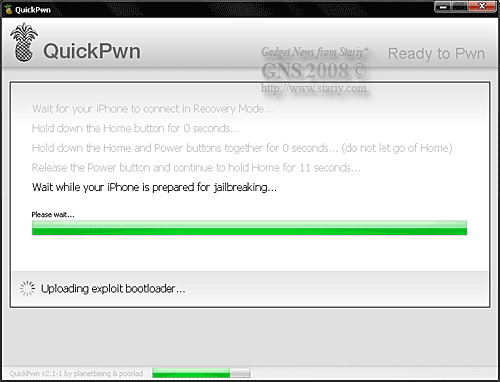
13. Строго следуем инструкциям, появившимся в следующем окне. Для тех, кто не силён в английском перевожу:
— Подождите пока iPhone подключится в «Режиме Восстановления» (Появится изображение диска и кабеля)
— Нажмите круглую кнопку «Домой» и держите Х секунд
— Нажмите круглую кнопку «Домой» и кнопку питания вместе на Х секунд (держим нажатыми обе кнопки, кнопку «Домой» не отпускаем)
— Не отпуская кнопку «Домой» отпускаем кнопку питания и держим нажатой кнопку «Домой» Х секунд
— Ждём пока iPhone буден подготовлен к процедуре Jailbreak
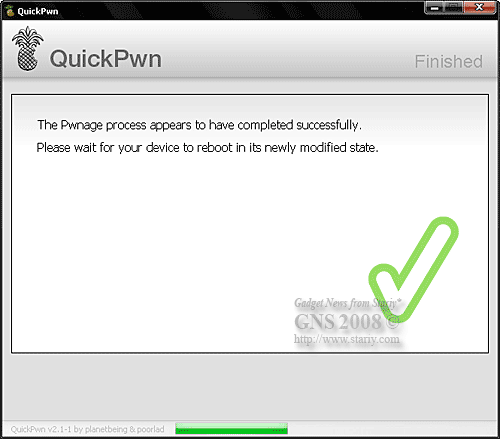
14. После того как iPhone вошёл в режим DFU mode начинается процесс джайлбрейка (Jailbreak). С этого момента ничего не трогаем.
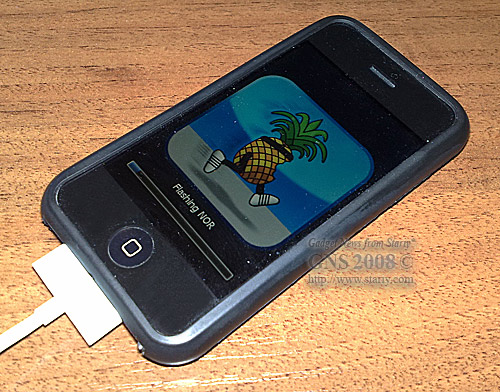
15. Ничего не трогаем, Jailbreak закончен, теперь начнет свою работу BootNeuter. Терпеливо ждём. Когда процесс будет завершён, телефон перезагрузится, и вы увидите привычную заставку для режима ожидания.
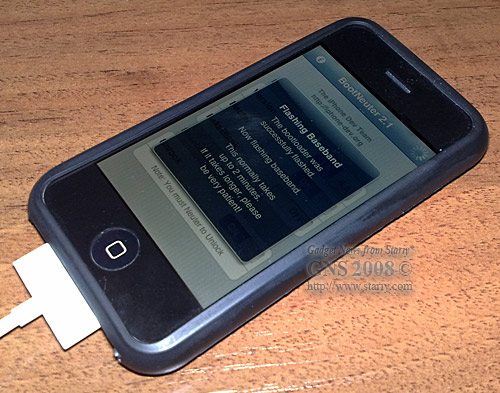
16. Отписываемся о результатах в комментариях.
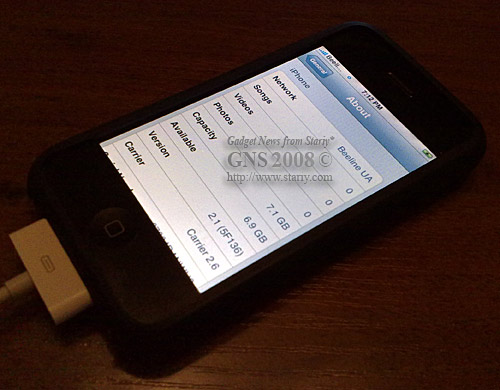
Вот и всё. Как видите всё довольно просто, и мы получили полностью работоспособный, активированный и джайлбрейкнутый Apple iPhone с прошивкой 2.1 и уже предустановленными программами Installer и Cydia.
Дополнение для владельцев Apple iPhone 3G.
Если у вас официально разлоченный Apple iPhone 3G для европейского или российского рынка, то бутлоадеры вам качать не нужно. Всё делаем по инструкции как для первой версии Apple iPhone, но за ненадобностью просто пропускаем пункт 11 инструкции. Скажу сразу, Apple iPhone 3G прошивается гораздо быстрее, чем старый Apple iPhone, т.к. BootNeuter в данном случае не нужен. Для наглядности привожу ниже скриншоты меню программы QuickPwn, которые отличаются от скринов при прошивке обычного iPhone.
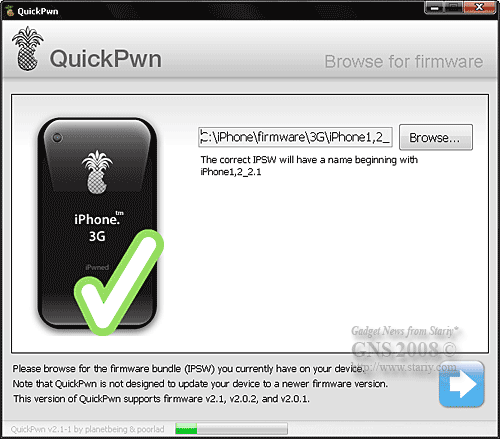
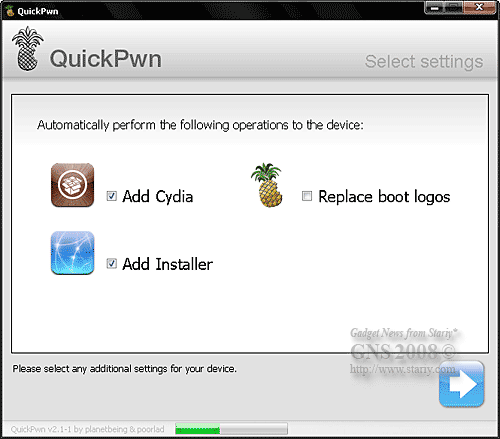
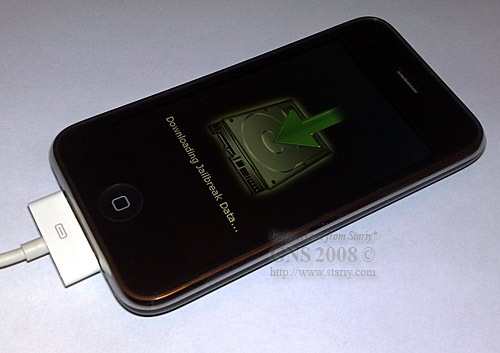
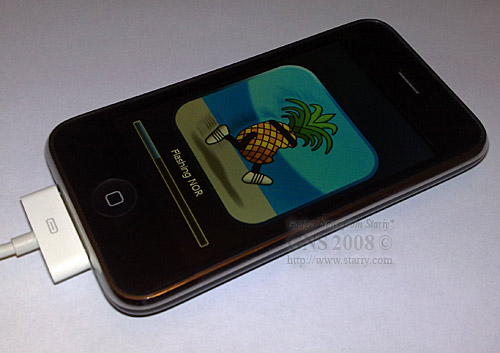
Кроме того не лишними будут фото того, что выводится на экране телефона во время перепрошивки.
Этап №1. Экран iPhone в «Режиме Восстановления».

Этап №2. Экран iPhone в режиме загрузки данных для Jailbreak-а.
Этап №3. Экран iPhone при прошивке и выполнении Jailbreak-а.
Этап №4. Экран iPhone после удачной перепрошивки.

Вот и всё. Apple iPhone 3G перепрошивать на прошивку 2.1. с джайлбрейком (Jailbreak) и установкой программ Installer и Cydia проще и быстрее чем для первой версии iPhone.
Незабываем отписываться в комментариях о результатах перепрошивки ваших любимцев, с указанием версии прошивки и поколения iPhone.
У меня получилось. Пишу коммент прямо со своего аЙфона. Испугало очень долгое восстановление в Тунце до 2.1, зато потом все пошло как по маслу. Автору респект с занисением в букмаки. Спасибо!:)
Спасибо, полёт нормальный. Обновил первую версию iPhone 16Гб. Инсталер и Цидия работают нормально.
Перешил по инструкции iPhone 3G от T-Mobile. Не залоченный. Всё супер. Спасибо!:)
Вау!!!!! Было страшно, но всё получилось, спасибки. У меня Apple iPhone 3G 16Gb.
Респект, получилось. IPhone 2G 8Гб.
Получилось. IPhone 2G 16Гб. А как русифицировать?
аЙФОН первый, древнейший на 4ГБ – полёт нормальный = перешился успешно -> сенкс!:-)
ELM он уже русифицирован! Просто зайди в меню «Settings» -> «General» -> «International» -> «Language» и выбирай «Русский». Это официальная русификация от Apple встроенная в прошивку. Удачи!
Ура Все ок! С..ас спасибо большое незря я тебя мучал !
Жаль что заметки пришлось только по мылу высылать что бы не переписывать!
РЕСПЕКТ ВАМ И ОГРОМНОЕ СПАСИБО
Метод работает — ПОДТВЕРЖДАЮ. IPHONE 3G 8GB T-MOBILE \\\ Большое 2-а раза КУ!:)
не проще через iTunes кастомную залить?
мища!!! Не лучше. Кто может знать, что там создатель кастомной прошивки намутил, и кто за это ответит!? А тут оригинальная прошивка с комплектом первой необходимости состав которого каждый может выбрать сам.
ПРОШИЛСЯ УДАЧНО НА 3G АЙФОНЕ ИЗ ИТАЛИИ — СПАСИБО!!!!!
ЦИДИЯ И ИНСТАЛЛЕР РАБОТАЮТ ОТЛИЧНО, ХОТЯ ЗАМЕТИЛ ЧТО ДОСТУПНЫХ БЕСПЛАТНЫХ ПРОГРАММ, ОСОБЕННО ИГР, МЕНЬШЕ ЧЕМ БЫЛО В ИНСТАЛЛЕРЕ РЕНЬШЕ ПОД СТАРЫЕ ПРОШИВКИ.
Все супер! Спасибо…
А почему не получалось закачать проги через iTunes так и не понял.. когда жму «Применить» или «синхронизировать» он пишет не могу установить так как не смог проверить этот файл
copier, у тебя учётка рабочая в iTunes Store есть?
У меня все получилось ! Спасибо тебе добрый человек ! ))
перепрошился нормально вот только добовляю репозиторий в инсталер он ее благополучно добовляет но устанавливать проги с них категорически отказывается. В чём дело.
Павел тут три варианта.
1)Прога, которую вы пытаетесь поставить, не совместима с прошивкой 2.1
2)У вас проблемы с Интернетом
3)Плохая связь или нет связи с хостом репозитория
Я проги ставил как через Инсталлер, так и через Цидию, так и через АппСторе, всё о.к.
у меня через сидию все ставится на ура без всяких проблем с апсторе тоже с инсталера только ставится с репозитория который стандартно в нем прописан а добавленны репозитории не одна программ не ставится вообще я этих репозиториев штук сто добовлял и все таже проблема хотя все эти репозитории нормальнл рефрешились все пакеты и программы видел только поставить не мог:(
Павел значит проблема в том что программы не совместимы с прошивкой 2.1.
А для проверки можите дать репозиторий в котором есть совместимые программы? Если возможно зарание спасибо!
Павел, практически во всех репозиториях программы для разных версий прошивки. Я пользуюсь только теми рапозиториями которые добавлены изначально, по умолчанию. Могу посоветовать только пробывать разные проги пока не получится.
Это мой первый раз!:)
Боялась, но шла по инструкции буква в букву. Когда всё получилось сама удивилась. Спасибо!:) УрА!!!
Ребята Спасибо Огромное!!!
АЙ ФОН 3G РСТ:
13-й пункт ни как не могу пройти вернее пункт 13 подпункт 4. г-ть что нет связи через USB и т.д.
Всё О.К. СПАСИБО!!!
IPHONE 3G 16GB T-MOBILE
Вадим держи кнопки дольше, т.е. не Х секунд как пишет, а пока не перепрыгнет на следующий подпункт и так по каждому подпункту.
Токой вопрос про инсталер и ваш ресурс http://www.stariy.com/app/. В инсталер ресурс ставется и рефрешется тока не одна прога не ставется пишет некоректный урл или превашен лемит ожедания программа к примеру BSD Subsystem но не только она а все с ресурса подскажите в чем тут может быть дело телефон 3G прошивка 2.1способ закачки Wi-Fi все вроде сделал все как в статье с другими ресурсами нет такой проблемы сори что не совсем в тему зарание спосибо
P.S. А по статье вроде все гладко прошло ток картинки на iPhone немного другии были
A-KiLL, репозиторий старый, там все проги уже не актуальны, т.к. под прошивки 1.0.2 — 1.1.4, под 2.х не подходит.
Картинки те же должны были быть, обрати внимание первые фото это обычный айфон, вторая группа 3G
Все ок получилось, спасибо. Вопрос а куда настройка EDGE делась?
Уточняю проблему. Почемуто перестала ловить сеть. Оператор мегафон. После установки родной прошивки все ок. Официальный Iphone 3G 2.1
Блин,Iphone3G прошил,спасибо огромное за инструкцию,но он перестал у меня ловить сеть,что мне надо сделать??? Все движения выполнял четка по инструкции,в миню «Об устройстве» пишет что сеть недоступна!!!!
Помогите пожалуйста как мне быть,может быть мне надо, что то нажать в мобиле, СООООООООСССССС!!!!!!
За ранее благодарю за помощь!!!!!!
Вопросик такой как начать прошивку если айфон не включается завис после сброса настроек?
Андрей с вашей симкой подключите телефон к iTunes, ПК должен быть подключён к Интернет и дождитесь активации. Если не поможет, то восстановитесь до оригинальной прошивки ещё раз, затем подключите телефон к iTunes, дождитесь активации, а затем заново по этой инструкции.
Lakec подключить к ПК, запустить iTunes, зажать кнопку питания и круглую кнопку домой и держать до тех пор пока появится изображение кабеля. Затем нажить ШИФТ+Восстановить и указать путь к прошивке для восстановления. По аналогии как п.1-5 этой инструкции.
casper см. что я ответил Андрею — «Stariy.COM 31.Окт.2008 в 14:53»
Огромное спасибо Вам за скорый ответ,буду сегодня вечером ломать себе мозг))!!!!
Если все будет ок обязательно отпишусь!!!!
Не могу поставить аську BDS не ставится…пишет ошибку
Респкт вам и уважуха. Утро вечера мудренее 🙂 Спасибо вроде все ок
Спасибо огромное!!! Все получилось, все работает!
На самом деле хочу сказать что автор просто молодец, потому что описал все очень четко, не поленился,мне очень понравилась и все просто замечательно!!!!!!! спасибо большое и человеческое!!!!!!!!!!!!!!!!!!!!!!!!!!!!!!!!!!!!!!!!!!!!!!!!!!!!!!!
Зависла на 5-м пункте — выдаёт Ошибку 13 и всё.. на экране яблоко, афоня помер 🙁 что делать??? помогите, пожалуйста…
А можно перепрошить iPhone 1.1.3?
отмена тревоги, с четвёртой попытки процесс пошёл и был успешно завершен
Даша вот и отлично, а я как раз хотел посоветовать попробовать ещё раз всё с начала!:)
Михаил можно любой, т.к. начало инструкции это восстановление с любой версии прошивки до 2.1.
Спасибо, но блин страшно!
Подскажите,что надо нажать(зделать) в iTunes для активации,что-то он так и не хочет ловить сеть у меня!!!!!((((
Огромный респект, все получилось, IPhone 2G 8Гб
Андрей нажимать ничего не надо. iTunes обнаружит телефон и полезет в Интернет, после чего телефон активируется и в iTunes появится уведомление или форма регистрации которую можно не заполнять. Смотри в комментариях, casper тоже жаловался, но потом у него всё получилось.
Всё получилось бес проблем огромное спасибо !!!!
С 13-го пункта нече не получается.Жду пока iPhone подключится в «Режим Восстановления»Появляется изображение диска и кабеля и все ноль эмоций.Делал все по инструкции.Подскажете что делать.IPhone 3G 8GB.
Александр значит кнопки не так зажимаете как написано, возможно дольше держать надо или попробовать повторить всю процедуру на другом USB порту + вырубить фаерволы все и антивирусные мониторы. У 99.9% посетителей всё получилось с первого раза, так что пытайся ещё раз.
Тупо смотрю ни фига понять не могу у мя 3G 8GB как получить прогу инсталлер и асю ??????7 блин или я такой тупой
Спасибо огромное)) прошивал iPhone 3G купленный в Мегафон с МТС-овской симкой))) Вроде все работает! Правда получилось со второго раза))) первый раз его убил)) Правда теперь смотрю он у меня сеть оператора не находит!!! Перепрошил поскольку не находил WiFi или находил на пару минут!! Спасибо в общем)))
пропала сеть оператора и не восстанавливается че делать???
MagusVIP почитай комментарии! В любом случае всегда можно восстановиться обратно на оригинальную прошивку и заново активироваться, но уверен что это не понадобится ищите решение своей проблемы в комментах, я уже отвечал на подобный случай.
Василий следуй инструкциям, а потом через Инсталлер или Сидию поставишь себе клиент для Аськи, например Fring, AIM, IM и т.п.
добрый вечер! все сделал по ващей инструкции все работает! спасибо!) единственное в чем проблемы — при закачке любого файла installer вылетает — сидия работает на ура! в чем может быть проблема?
заранее спасибо!
Юрий обычно проблемы с Инсталлером если интернет тормозит или сайт с которого программа тянется. Кроме того полезно выключать автоблокировку в настройках айфона.
Подскажите как сохранить данные на телефоне с помощью iTunes — резерное копирование, я эту функцию найти не могу.
Михаил обычно это происходит автоматически при синхронизации если были внесены какие то изменения. Потом если перепрошится, то при первом подключении вас спросит — настроить телефон как новый или восстановиться из резервной копии.
iPhone 3G 8Гб — Мегафон Россия
ВСЁ О.К., БОЛЬШОЕ СПАСИБО
Wait while your device is prepared for Jailbreaking…
А сколько ждать? Полчаса прождал. Ещё больше?
iPhone 3G 16G официальный Российский.
Евгенй больше 1-2 минут ждать смысла нет, обычно хватает максимум 30 сек. Вероятно, что то с вашим соединением по USB. Придётся вам теперь заново всё повторять для верности.
Евгенй не знаю чем помочь. Если бы ты не один такой был, а так 99% народа прошивается без проблем, что позволяет сделать вывод, что или ты не точно следуешь инструкции, или у тебя что то с ПК, а может сис.требования рекомендуемые не соблюдены. Вариантов миллион, но дело явно не в твоём аЙфоне или инструкции.
Повторял неоднократно. Результат тот же.
Кабель USB — родной, из коробки.
Через него синхронизация и всё такое с iTunes’ом происходит нормально.
Помогите разобраться!!!
Перед началом нужно 2 кнопки звука зажимать?
Михаил перед началом чего? Причём тут кнопки «звука» вообще!? Если вы по поводу данной статьи, то вы невнимательно читали инструкцию. Следуйте ей буква в букву и всё будет о.к.!!!
Stariy.COM спасибо огромное все работает iPhone 3G 8Гб ))))
Подскажите какой небуть ресурс для cydia или installera чтобы снеги можно было поставить Fring или AiM
Fring прога бесплатная и её можно через AppStore поставить даже если на счету 0 у.е. изначально! Аккаунт для AppStore как с нулевым так и с положительным балансом создать не сложно, если надо, позже создам статью на эту тему. Раньше под Fring был репозиторий от авторов программы, но сейчас прогу распространяют через AppStore.
Всё норм,спс автору и респект)
спасибо все прошло замечательно огромное спасибо
Огромное спасибо!!!Всё классно работает!!!
Пять раз при попытке обновить iPod Touch 2G в пункте 4 пишет: ошибка (5)
При запуске QuickPwn не происходит определение типа устройства, и процесс дальше не идет
Здравствуйте! По поводу аськи… Получается после прошивки apollo аську нельзя установить? Скачал другой клиент im+ он при сворачивании или блокировки отключается 🙁 скажите пожалуйста можно как нибудь ее закачать… Если в инсталере эти ссылки уже не актуальны и старые… То будет ли под 2 прошивку переделываться?
alik старый репозиторий обновлять пока нет смысла, все проги есть или в АппСторе или в Цидии или на халяву крекнутые в формает .ipa которые ставятся одним касанием через Instaluos, но эта тема другой статьи, не будем тут флуд разводить в паре с оффтопом.
Владимир что на счёт системных требований?
1. Компьютер с ИБП или ноутбук, с полностью заряженным АКБ работающий под управлением операционной системы Windows XP Professional SP3 с установленным пакетом Microsoft.NET Framework 3.5.
2. Программа QuickPwn 2.1.
3. Оригинальная версия прошивки 2.1 для Apple iPhone.
iPhone1,2_2.1_5F136_Restore.ipsw
4. Бутлоудеры 3.9 и 4.6 (для iPod Touch и любых версий iPhone 3G не требуется).
5. Программа iTunes 8.
Особенно важен Microsoft.NET Framework, да и всё остальное в принципе + отключить фаерволы и антивирусные мониторы, если вы не умеете их тонко настраивать.
Всё супер СПС!!!
парни всё ровнооо)))2,1 работает суперр
вы просто гении,я бы так и мучился без,Я вам очень благодарен)спасибо огромное
спасибо вам огромное, все как по маслу! 😉
To Stariy.COM
Спасибо за попытку помочь.
Я разобрался: Программа QuickPwn 2.1 не поддерживает iPod Touch 2G
Владимир так в инструкции нет даже ссылок на прошивки для iPod Touch, мануал для iPhone 2 и 3G.
Stary.COM — респект!
iPhone 2G-8G все получилось все работает!!!!
Только не нравиться, что при входящем звонке маленькая-толстая фотка, можно это как то поправить?
Михаил не совсем понял о чём вы, у меня фотки при входящем на весь экран открываются!?
spasiba oqromnaye vi super respekt
Спасибо!!! все ОК!!!
Я дошел до 13 пункта все шло нормально но на последнем действии когда айфон должен быть подготовлен к процедуре Jailbreak ничего непроисходит и зависает надпись
Wait while your Iphone is prepared for jailbreaking…
Помогите пожалуйста, уже перепробывал множество варинтов ничего не выходит, в чм может быть дело?
Master! С момента старта «Wait while your Iphone is prepared for jailbreaking» всё идёт на автомате и тут уже от вас ничего не зависит. Иногда процесс стартует с запозданием до 5-10 минут, если дольше, то всё заново нужно начинать и на всякий случай закрыть все лишние открытые программы, антивирусы и их мониторы, фаерволы и т.п. Лично у меня на этом пункте проблем никогда не возникало, перешил уже около 30-ти аппаратов по этой инструкции. Попробуйте сначала и отпишитесь!!!
ВСе у мея все вышло я записал новый Microsoft.NET Framework 3.5. предварительно удалив старый отключил антивируссы и фаерволы и все как положенно пошло Спасибо!!!!!!!!!!!!!!!!!!!!!!!!!
Master, что же ты сразу Microsoft.NET Framework 3.5 не поставил как написано в инструкции!?:)
Спасибо большое, получилось с третьего раза, из-за того, что путал с последовательностью нажатий клавиш, в итоге все получилось, автору большое спасибо.
P.S. IPhone покупал в Мегафоне =)
на очереди аппарат друга =))
Спасибо большое получилось! Поменял прошивку с 1.1.4. до 2.1. все по инструкции работает нормально. Однако не могу подключиться к интернету, выдает проверить услуги сети, хотя на другом телефоне с этой симкой без проблем можно залезть в интернет. В чем может быть загвоздка?
Денис сеть оператора ловит? Если да пропиши заново точку доступа APN. Для этого зайди в Settings (Настройки) -> General (Основные) -> Network (Сеть) -> Cellular Data Network (Сотовая сеть передачи данных)………
если у тебя старый тариф то смени его на более новый)у меня тоже самое было)
Ура! Огромное спасибо! Все получилось.
boljsoje spasibo avtori. I telefon iz latviji toze vzloman 🙂
Tolka mnje tokoi vopros: Ja skachal i nainstaliroval igru «pool» a kogda zahazhu to sprashivajet kakoi ta «activation codes» kod! Mozhet kto ta znajet 4to eta za kod????
Edijs, если просит код значит программа платная, изучайте информацию о ней.
У меня 3g 8gb официальный от bee-line. Варьировал по-разному время удержания кнопок на этапе 13, результат: либо подвисает на надписи “Wait while your Iphone is prepared for jailbreaking”. Каково предельное время зависания аппарата в этой фазе? В предыдущих ответах вы рекомендуете начать заново, с какого момента? Заранее спасибо
Продолжение, либо когда удерживаю кнопки «домой» и «power» чуть подольше, появляется надпись, что не в порядке USB соединение.
Нужно ли дожидаться при удержании этих двух кнопок, пока iphone начнёт перегружаться. Экран №2 и №3 у меня не появляются, порядок нажатия и удержания кнопок соблюдаю, программа Quickpwn предлагает удерживать кнопки не по 10 сек, а много меньше. (сначала домой-5с, затем домой и power-9 с, потом домой-28 с.)
Айперация прошла успешно! =) Перепрошил и JailBreak`нул свой «iкалькулятор»!!! Все нормально работает! Спасибо тебе, добрый человек! 😉
instaler от РП отсутствует кнопка uninstal вместо нее searh кто нибудь сталкивался?
Прошивался дважды, первый раз проинсталил русский проект т.к. Не сортирует 2.1 контакты все старые контакты вывалились общей базой PS syit 2.0.82. restore делал. И не сортировал телефоны СallData для 2.1 нет еще???
Кто нить нашел решение для этих двух проблем???
Перепрошился (Iphone 3G 8gb), не ловил сеть, посмотрел коменты, восстановил iphone через itunes 8. После восстановления жду активации (в itunes), пишет следующее: «Установленная в интернет-телефон SIM-карта, по-видемому, не имеет поддержки.»
Что делать? Подскажите, пожалуйста.
Спасибо БОЛЬШОЕ!!! Прошил с версии 1.1.2 Всё работает отлично…Немного было страшно, но всё получилось благодаря тому что написано понятно и с картинками)))
выдаёт окно переадресации при исходящих звонках (симкарты разные — лайф, киевстар) опции переадресации отключены, входящие принимает, а исходящие не! переустанавливал прошивку 2.1 дваждыccc
Помогите пожалуйста!
всё сделал по инструкции но на последнем шаге после ввода телефона в дфу режим на надписе «Wait while your Iphone is prepared for jailbreaking» просто ничего не происходит,оставлял на целый день но никакого результата.В чом может быть проблема?
Фреймворк 3.5 поставил все антивирусы отключены…помогите не знаю что делать…
=>bibis, Andrey — точно следуйте инструкции, прочитайте все комментарии, на похожие грабли люди наступали и следите за порядком зажатия и отпускания кнопок!!!
=>Дмитрий, для iPhone 3G такая проблема возникает если аппарат был залочен под оператора, чащё всего по AT&T. Прочитайте внимательно в начале инструкции то что написано красным шрифтом если это не ваш случай, то пробуйте ещё раз перечитав перед этим все комментарии.
Мой Iphone 3g из Америки. Видимо это тот случай… Дак что же теперь можно с ним сделать, чтобы звонил? Не подскажите?
Дмитрий значит я угадал. Данная инструкция вам не подходит, разве что только для джайлбрейка. Что бы телефон звонил нужен адаптер для симки (прокладка) типа TurboSIM или т.п. Программного анлока для iPhone 3G от AT&T я пока не встречал.
Могут быть проблемы если у меня сервис пак 2???
По идее, если Фремфорк 3.5 стоит, то и с SP2 должно быть всё о.к., но я делал всё под SP3 и отвечаю, что при соблюдении сис.требований и инструкций всё будет 100% О.К. Понятно, что человеческий фактор может любую инструкцию свести на НЕТ и вероятность успеха будет равна 0%, но судя по количеству прочтений материала и скачиванию необходимого комплекта, прошилось уже более 1000 человек из них с первого раза не получилось менее чем у 10-ка, которые тут и отписались, а затем более внимательно подошли к вопросу и у них всё получилось. К сожалению, версию ПО своего ПК никто не указывал, но я на 99% уверен что SP2 подойдёт так же как и SP3.
Тогда я не пойму в чом проблема…
Если поставить кастомную прошивку нужно ли будет делать анлок?
Andrey к сожалению ДА!
Подскажите, над Висте эту процедуру проделать можно?
извините пожайлуста можно спросить мне пришлось восстановить ПО я пыталась установить айбрик, как мне теперь сделать чтоб инсталлер был, помогите не могу больше мучаться
Iphone 3g 16gb. все отлично, получилось, огромное спасибо!
Ирка читаем инструкцию с самого начала и находим ответ, ОН ЕСТЬ!:)
iTunes выдаёт неизвестная ошибка(1) что делать? Пмогите!
Блин, сделал Jailbrake своего 3G и он перестал ловить сеть! Он у меня из Америки! Когда впервый раз сделал, то всё нормально работало, потом пропала сеть, вот сделал 2 раз и нет сети! В чем проблема!? Стоит у меня адаптер сим-карты, и всё равно не хочет ловить! ((( Печально!!! Помогите найти выход из этой ситуации! S.O.S.
спасибо все работает, до этого пробовал другие сайты с инструкциями, ничего не получалось, здесь все как по маслу даже на заточеный по всем правилам под США iPhone, который купил две недели назад с магазина.
Izveniti u mnia s 11 punkta ne4ego ne polu4iaetsea
u menia staraia modeli apple ne 3G
D!m@$, там же крупным красным шрифтом написано в начале инструкции «Не используйте данную инструкцию с залоченными под оператора Apple iPhone 3G.», а все 3G от AT&T это как раз этот случай. Если в первый раз у тебя всё получилось, то повезло. Могу предположить, что с адаптером проблема, если нет попробуй просто восстановиться на ту прошивку которая стояла изначально. По опыту скажу, что все прокладки под симку глючные и довольно часто ломаются.
Stelina, старые версии iPhone прошиваются по этой инструкции без проблем, я их уже не один десяток сделал. Читайте внимательно и пробуйте ещё раз. Проверьте сис.требования, свой ПК и правильно ли вы кнопки зажимаете.
Anvar_San_Francisco_USA это был залоченный под AT&T iPhone 3G???
Александр, у меня ошибок не выдавало, но в сети люди пишут, что бывает и компания Apple опубликовала три метода решения этой проблемы:
1) Закройте, а потом снова запустите iTunes. Если это не помогло то перезагрузите компьютер.
2)Скройте боковую панель Genius в iTunes.
3) Закройте iTunes, временно отключите антивирусное программное обеспечение на компьютере, а затем откройте iTunes и попытайтесь снова синхронизировать устройство. Если этот метод вам помог, тогда вам необходимо обратиться за помощью к разработчику вашей антивирусной программы.
напишите как просто установить installer просто без всякой прошивки и жаил бреаков))просто прога одна без всего!!как нигде нету мож кто знает)))помагите!!
Александр без джайлбрейков и прошивки никак!
Отмена тревоги!!! Всё нормально работает, обновился и перепрошил без проблем! 😉 Конечно не разлочивается, я понимаю AT&T, но у меня с адаптером работает без проблем! Только вот почему то не хочет подключаться к GPRS, вроде настройки все правильно сделал! Может этот адаптер блокирует что-то!?! Если кто сталкивался с такой проблемой, напишите! Спасибо! И ещё вопрос, может ли после данной операции не работать Wi-Fi???
добрый день,
пожалуйста, помогите. нужна консультация —
Iphone 3g 16gb. через BlueTooth соединиться не удается не только с другим аппаратом или компьютером, но и с автомобильной системой «свободных рук». решает ли перепрошивка эту проблему?
заранее спасибо!
igoris никакая перепрошивка не поможет! Читаем это, для 3G тоже справедливо — http://www.interstar.ua/mobile/articles/apple-iphone-true/
добрый день.
спасибо за консультацию!
но в том-то и дело, что прошла инфа об исправлении этого недостатка — выпуске обновления, которое превращает «урезанный» Bluetooth в полноценный. вот только найти никак не могу :-((
igoris не ищи. в сети много дебилов копи пастеров которые ничего не знают и не в чём не разбираются и просто тупо копируют чужие шутки цель которых привлечь трафик. рекомендую сайты где ты видел такую инфу про айфон обходить стороной. там тебе ничего хорошего не посоветует. пока синезуб урезан как и раньше — ЛЕКАРСТВ НЕТ.
Спасибо всё получилось,до этого искал неделю как это можно сделать,ещё раз спасибо
8 гб, 3g, заглючил на прошивке 2.01,скачал реком. софт, все сделал на WinXP Home Ed, все ОК. Спасибо!
При запуске QuickPwn выдаёт ошибку. Как быть?
Огромоное спосибо у меня 3дж все прокатило=)))))
автор респект тебе=)все работает apple iphone 3 g 8 гиг (для россии)
Здравствуйте, у меня «старый» IPhone, была прошивка 1.1.4. Хотела обновить до 2.1. по Вашей страничке — после первого шага ITunes выдал мне такую фразу: «Установленная в интернет-телефоне SIM-карта, по видимому, не имеет поддержки». Что это означает? и как теперь быть? Телефон остался в режиме Recovery…
Забыла написать, что версию 1.1.4. я ставила также по Вашим советам, и все работало отлично с этой же SIM-картой, может нужно даунгрейд сделать и снова на 1.1.4 прошить?
Уххх! Вот сижу я тут, читаю все это, и незнаю как мне быть. Естественно примечание красным шрифтом пропустить невозможно! И поэтому излогаю суть дела: Iphone 3g 8gb-чистокровный американец. Стоит подложка под Sim-карту (TurboSIM), оператор мегафон. Прочитав всю инструкцию и отклики опробывавших этот метод, я понял одно! Что у некоторых все прошло успешно (с анологичной итуацией как у меня), а некоторые столкнулись с проблемами. И по этому задам вопрос Stariy.COM как самому опытному, перепрошившему с десяток таких устроеств. Стоит мне рисковать и пытаться все зделать по инструкции что указанна выше, или всеже моя учесть сидеть и ждать пока для моей проблемы найдеться достойное и проверенное решение? Соответственно если напервый вопрос ответ положительный, то перейду к вопросу номер 2. Собственно второй вопрос будет не только к Stariy.COM но и к тем кто тут отписался. А вопрос такой: данную процедуру кто-то выполнял под ОС Windows Vista home premium? Естественно меня интересует положительный ответ. Или мне надо будет шить н работе, соблюдая системные требования изложенные выше? Зарание огромное спасибо что откликнулись на мою проблемму!)))))))))
Distroy попробовать можно. Если вы опытный пользователь ПК и Интернета, то вернуться в случае неудачи к первоначальному состоянию сможете. По крайней мере у меня при экспериментах с айфонами когда из них получались кирпичи всегда получалось поднять их до первоначального состояния. Если что просто восстановитесь на ту прошивку, что у вас сейчас, до перепрошивки по инструкции.
Ksuna первая версия прошивается в 100% случаев. После 2-го пункта Инструкции можете попробовать ввести телефон в режим восстановления вручную зажав кнопку «Домой» и «Питание», но если у вас от и так в «Рекавери моде», то в iTunes при подключении должно появится сообщение об этом не зависимо от того какая карточка стоит, после чего указываете путь к прошивки и дальше всё по инструкции не обращая внимание на то, что там пишет iTunes.
Ruslan внимательно читать инструкцию! Уверен, что не читали и в вашем случае скорее всего не поставили Microsoft.NET Framework 3.5.
Аффтар!! ты самый зачОтный Аффтар!Даже даун сможет установить все по этой инструкции!!!!!! спасибо!!!!!!!!!!! УРА! УРА! УРА! 3G 16 GB работает
а прошивается только на WinXP или на Viste тоже можно, и еще вопрос после прошивки, все настройки сбросятся, контакты закачанная музыка и т.д.
вот такая история:iphone 2G раньше была прошивка1.3,начал устонавливать как написано выше. Во время установки выбрал прошивку в QuickPwn но синей стрелки так и не дождался…(она просто не стала активной). Следовательно во время этой процедуры несмог выбрать установку installera. Самое интересное прошивка работае тнормально но нет installera. Помогите как мне его поствить……
Перешил своего американца удачно! Дома на висте хом премиум! Спасибо! Пока все идет по плану))
FlasH прямо мистика какая-то, у меня нет слов!:)
Теперь ещё раз заново, но внимательно буква в букву, не отходя на перекуры и кофе…
Вообщем по статье если внимательно прочитать все получается… даже слишком все гладко 🙂 Я первый раз прошивал все хорошо прошло… но у меня возникла после этого еще раз прошить. Тут возникла проблема… пропала сеть, в первый раз такого не было! Подскажите что можно сделать…
Stariy.COM 31.Окт.2008 в 14:53
Андрей с вашей симкой подключите телефон к iTunes, ПК должен быть подключён к Интернет и дождитесь активации. Если не поможет, то восстановитесь до оригинальной прошивки ещё раз, затем подключите телефон к iTunes, дождитесь активации, а затем заново по этой инструкции.
Это не помогло… что можно есчо сделать?
И еще вопрос я хотел поставить прошивку 1.1.4, вообщем вывожу телефон в режим восстановления, жме восстановить и выбираю прошивку… один раз статус бар проходит, и выскакивает Неизвестная ошибка (1).. читал выше про такую ошибку… антивирус выключил и перезагружал машину.. не помогает.. я в отчаянии :)) помогите пожалуйста
У меня такой вопрос!У меня iPhone 3G прошивка у него версии 2.1.Делаю джейлбрейк!Такая неприятность возникает! в п.13 когда наступила последняя процедура «- Ждём пока iPhone буден подготовлен к процедуре Jailbreak» почему он так долго думает и никак не на думает перейти к дальнейшим действиям? у меня ничего не получается! что в таком случае мне делать? Подскажите! Помогите!
Сколько ещё можно ждать? это невозможно так долго ждать! два дня мучаюсь!
Спасибо!!! все ОК как с прошивкой 2.1 и так же 2.2
ALEX за два дня можно было комментарии прочитать все, там есть ответ.
Den т.е. если вместо 2.1. проделать то же с 2.2 результат тот же?
А на мой вопрос будет ответ?
Просто не понятно.. в первый раз все норм было… второй раз все делал на том же компе.. ничего не изменял…
Не высвечивается логотип на iPhone рамдиск не идёт загрузка его!
copier на 1.1.4 понижаться не надо, т.к. бейсбенд у 2.1 совсем другой и начисто не понизиться без дополнительных танцев с бубном.
ALEX рамдиск высвечивается не надолго.
ДЛЯ ОБОИХ. Вы поймите, процедура обкатана как тех. процесс уже, если что то не получается то это уже из за каких то внешних факторов которые я даже угадать не смогу, потому что у каждого свои руки и конфигурация ПК. Многие проблемы получилось решить, в том числе похожие на ваши, об этом написано в комментариях. Я уже столько по инструкции прошил, что сбился со счёта. Пару раз были подвисания на п.13 и это лечилось или перезагрузкой ПК, или переключением на другой USB порт. Так что пробуйте ещё раз, а потом рассказывайте на какие грабли вы наступили, может инф. пригодится тем кому не повезло. Удачи!:)
Респект автору всё как по маслу!!!!
а он не зависает с 16 гигами
>
Я не знаю что еще можно сделать, уже и перешивал все заново много раз… ничего не помогает
p.s. подскажите пожайлуста… денег дам 🙂
Я про…
copier 24.Ноя.2008 в 19:47
Вообщем по статье если внимательно прочитать все получается… даже слишком все гладко Я первый раз прошивал все хорошо прошло… но у меня возникла после этого еще раз прошить. Тут возникла проблема… пропала сеть, в первый раз такого не было! Подскажите что можно сделать…
Подскажите, Iphone 8 гиг 2G,Американка,
проблема та же самая что и Дмитрия….прочитал красный шрифт,там написано что это только для 3G телефонов,почему тогда у меня выдаёт тоже самое?
Превратил свой Iphone 3g в кирпич)))) И ведь самое главное назад он вернуться нехочет. А когда нажимаешь вастоновить он его вертает к заводским настройкам и просит активировать! но у меня симка мегафон с турбосим и активировать я его не могу)) Теперь у меня клевый плеер который мжет звонить но не хочет)
Den т.е. если вместо 2.1. проделать то же с 2.2 результат тот же?
Результат будет тот-же если скачать QuickPwn версии под 2.2 прошивку, а та что у вас тут лежит будет работать только с 2.1 прошивкой
Гребаная привязка к AT&T. Ее кто снимал из вас хоть раз без помощи турбосим?
Все работает! Я так и не понял как это я сделал.. сеть заработала… если вдруг придется опять перешивать и узнаю как это сделал.. я расскажу 🙂 сеть работает
Distroy!да! то что у вас тут лежит будет работать только с 2.1 прошивкой!
спасибо громное!все расписано оч подробно!!у меня
3g 16gb!!!!
Спасибо за ответ. Я попробовала еще раз, до 7 пункта все нормально, из 8-го пункта не понятно: «среди трёх предложенных вариантов выбираем свой тип мобильного устройства» Где выбирать?.
Вынужденно не обращая внимание на эту фразу попробовала сразу 9 пункт, но после того как выбираю скаченную прошивку, кнопка «далее» остается неактивной. Пробовала перезагружать QuickPwn и переустанавливать iTunes — все без изменений… Скорее всего это моя невнимательность, но если не получится — дайте пожалуйста ссылку на инструкцию по восстановлению 1.1.4….
Ksuna всё получится, там обычно автоматом устройство выбирается, если не активна стрелочка, то или не до конца скаченна прошивка либо не ту скачали т.к. для 1-й и 2-й версии айфона они разные!
Хорошо, тогда методом исключения: в инструкции всего 2 прошивки, если я точно знаю что у меня айфон не 3G, то мне нужна первая, для версии 2G;
если прошивка скачана не до конца (мало представляю как это возможно, но все же) я повторю скачивание, но как мне восстановить заново закачанную прошивку через айтюнс если он мне на все окно пишет «установленная в интернет-телефоне SIM-карта, по видимому не имеет поддержки», а кнопки «восстановить» нет в общем? Повезло же мне с телефоном…. (или с мозгами…) 🙂
еще, после диагностики айтюнс мне выдал следующее:
Microsoft Windows XP Professional Service Pack 2 (Build 2600)
To Be Filled By O.E.M. To Be Filled By O.E.M.
iTunes 8.0.2.20
QuickTime 7.5.5
FairPlay: 1.1.11
CD-драйвер 2.0.7.5
DLL CD-драйвера 2.1.1.1
Apple Mobile Device 2.1.2.7
Bonjour 1.0.5.11 (118.5)
Серийный номер iTunes 5B3009CA4E1F75A2
Текущий пользователь является администратором.
Текущая дата и время: 2008-11-27 14:39:41.
iTunes не работает в безопасном режиме.
Информация об отображении видео
ATI RADEON XPRESS 200 Series
**** Информация о внешних плагинах ****
Внешние плагины не установлены.
**** Тесты связи iPod/iPhone ****
iPodService 8.0.2.20 в данный момент выполняется.
iTunesHelper в данный момент не выполняется.
Apple Mobile Device service 2.12.33.0 в данный момент выполняется.
Контроллеры USB:
Standard Enhanced PCI to USB Host Controller. Устройство работает правильно.
Standard OpenHCD USB Host Controller. Устройство работает правильно.
Standard OpenHCD USB Host Controller. Устройство работает правильно.
Хост-контроллеры шины FireWire (IEEE 1394) не найдены.
Информация о подключенном устройстве:
iPhone, iPhone с прошивкой версии 2.1
Серийный номер: 84752TBSWH8
**** Тесты синхронизации iPhone/iPod Touch ****
Тесты синхронизации выполнены успешно.
Некоторые «НЕ» мне не нравятся, может чего-то не хватает?
Спасибо за помощь…
я уже который день ищу хоть чтото на форумах.. все игнорируют 1 пункт.. у меня все норм но на 13 пункте просто нет зеленой полоски и не идет джейлбрейк и все.. уже как только не пробовал подскажите пжта что делать..Т_Т
За статью премного благодарен, все по делу, достаточно много кто это применяет на практике
Объясните пожалуйста что такое фаерволы и где их отключать? и антивирусные мониторы? СПАСИБО!
Iphone 2G 8Gb американец, Виста. Прошился нормально. Были небольшие сбои. Вначале выдал ошибку 2002, потом вторая прога (по инструкциии) вылетела в критичесокой ошибкой после нескольких неправильных комбинаций с нажиманием кнопок. Начал все с начала. Потом все получилось. Примерное время прошивки 1-1,5 часа, это если все сразу поличится))))
Спасибо! Просто СУПЕР! Вы меня спасли, я уже думал не оживлю его.
Огромадное спасибо всем, кто отписывается в комментах, а особенно самому автору. Мой телефон меня чуть до инфаркта не довел, а все из-за компьютера — стоило купить ноутбук — все прошло как по маслу 🙂 Для тех у кого не получается — не огорчайтесь, все получится, это точно, ведь у меня же получилось!!! Главное читайте инструкцию внимательно, очень важны параметры компьютера и отключенные файерволл и антивирус.
Iphone 2G 8Gb, Американец в Монголии… 🙂
Кстати, прошивка заняла всего 20 минут, не считая конечно первых неудачных попыток. Alex, отключала файерволл так: кнопка ПУСК, Панель управления, Windows Firewall, включить (ON), а антивирус — смотря какой, я просто выходила из него через правую кнопку мыши в трее (трей — иконки справа в нижнем уголке монитора). Если не правильно написала — поправьте меня, но у меня все получилось, думаю и у Вас получится. Еще раз спасибо!!!
У меня такая же проблема, как у многих. Скачал, установил обновление 2.2 для ipone. После перезагрузки телефона появился USB кабель и диск с надписью iTunes. Написано «Нет сети» и iTunes не может обнаружить телефон. Подскажите, что мне сделать. Спасибо.
Продвинулся дальше… зажал кнопку «Домой» и питание… Восстановил через iTunes. Но все равно появляется USB кабель и диск… и нету сети… что делать ((((
Дмитрий проблема у всех другая, тут речь о 2.2 вообще не идёт, только 2.1. С 2.2. проверю позже, там другую версию Пивняги надо брать и прошивку соответственно.
Ksuna умничка, поздравляю!:)
Alexandr что то долго, но главное всё О.К., поздравляю!:)
ALEX спроси у Ksuna, она тебя научит, а лучше пригласи в гости уверенного пользователя ПК, т.к. тут на такой вопрос отвечать «слишком длинно» придётся.
Сегодня ездил в сервис, сказали американские iphone не поддерживают на данный момент прошивку 2.2. И телефон не будет работать. Нужно ждать официальной версии. Скажите пожалуйста когда выйдет прошивка для американского.
У меня 3G 16гб. Много раз пытался прошить его. у меня уже стоит 2.1. Я скачал с itunes. На 13 пункте он зависает. Что делать? Помогите!!!!!!!!!!!!!!!!!!!!
У меня iPhone первого поколения, прошивка 1.1.4.В iTunes нажал кнопку обновить ПО, он заблокировался! ((( Что можно сделать?
Добрый день!
завис на несколько часов бутлоадер, висит надписть determining current settings и все… ничего не меняется на протяжении большого времени.
в чем может быть проблема?
Помогите что делать?
Max = следуй инструкции.
Dimitry, TWISTED = только пробывать заново или поручить дело специалисту.
Stariy.COM — мне сказали, что на версию 2.1 вернуться уже нельзя. Нужно ждать официальную прошивку 2.2. Или мне обратица уже просто в другую фирму чтобы мне перепрошили опять?
Огромное спасибо,всё получилось.Получилось,по инструкции,джалбрейкнуть с ПО 2.2,но сейчас маленькая проблемка — не могу войти в Installer.После нажатия иконки,айфончик,перейдя в режим запуска и подумав секунд 10,возвращается «домой».Подскажите,что ему надо(айфончику)и что для этого надо сделать.Прробывал всё сделать сначала,но дальше пункта 7 ничего не происходит.
Спасибо огромное!! Все доступно и понятно=) IPhone 3G 16Gb оффициальный. Кстати, прошивался из-под Vista. Все отлично!!
ЗЫ Не увидел в мануале фразу,что все данные снесутся-мне кажется, народ надо предупредить, на всякий случай. Кто не знаком с прошивание, может подумать, что всё сохранится…ну это так, чисто на всякий случай 🙂
Спасибо, следуя вашим советам сделал Jailbreak на ПО v2.2 все очень легко и также, только нужно скачать обновленный QuickPwn 2.1. , если не возражаете, вот ссылочка: http://www.quickpwn.com/2008/11/quickpwn-22-jailbreak-download-windows.html
СпАсИбО ОГРОМНОЕ!!!! Все получилось!!! Правда затянулось это на месяц… У меня iPhone GSM, американский. Начала обновлять- все остановилось — не отображалась сим-карта в ITunes, пришлось заказывать TurboSim, сегодня получила,перепрошила, все работает!!!! Спасибо ВАМ большое!!!!!
Здравствуйте!
У меня такая же проблемка как и у Дмитрия: установил через iTunes ПО 2.2 на IPhone и теперь неподдерживаются SIM-карты! Как быть? Помогите пожалуйста!!!
что тут так все сложно
Всё просто супер!!!!!!!!!!!
Я удачно прошил iPhone3G16Gb!!!!!!!!!
Огромное спасибо Stariy.COM!!!!!!!!!
Прошила iphone 3G 2.2. все работает.спасибо)
восстановить старую прошивку через itunes не получается — неизвестная ошибка 1611.
Кто может подсказать что делать?
востановил уже дваждыю большое спасибо! осталось аську поставить. у меня 3G 16gb
Мне сказали, что завтра выходит официальная прошивка для американского ipone с turbo sim ))) ждем завтра и относим свои неработабщие iphone в сервис :))
iphone 3g оффиц. росс. биллайн. Сделал джейл как и у многих перестала ловить сеть. Перечитал все комменты («подключите телефон к iTunes, ПК должен быть подключён к Интернет и дождитесь активации. Если не поможет, то восстановитесь до оригинальной прошивки ещё раз, затем подключите телефон к iTunes, дождитесь активации, а затем заново по этой инструкции») не помогло. тел после джейла запрашивает «настроить как новый» или «восстановить резервные копии». нажимаю первое — itunes в сеть не лезет и не регистрирует.
помогите, пожалуйста, кто чем может
заранее спасибо
Перепрошил удачно айфон оф. все кул!)
Спасибо большое, удачно перепрошился официальным телефоном с 2.2
у американских айфон на дня выходит новые турбо-сим. Позвоните в сервисы, во многих они уже появляюца. Я свой сдал, жду прошивки 🙂
такая проблема :
купил сегодня нов. 3G , дома подкл к компу и стал устанавливать прогу Itunes . во время синхронизации прога сообщила о наличии новой прошивки и спросила качать и установить , я нажал да . во установка прошла неудачно выскочил код ошибки и телефон повис в режиме восстоновления . комп теперь телефон не видит (и itunes тоже) как прошить тогда ? обидно новый телефон
У меня скачивается не установочный файл прошивки, а zip архив, в котором и намёка нет на файл с расширением .ipsw. Подскажите, что не так?
Спасибо за статью, но есть пару вопросов:
1) Прошился — появился мой оператор(МТС Беларусь), а вот вверху экрана замОк и слайд на emergency вызов, НО !!! Звонить и принимать звонки я могу!!!
2) У меня американец, я не свосем понял, нужен ли мне турбо сим или еще какая-нить прокладка?
3) Можно убрать этот лок?
Спасибо заранее.
у меня после прошивки ошибка:1013
что делать-то?
Error 1013/1014/1015 — возникает при downgrade / upgrade на baseband отличный от того, какой имеет прошивка. Это не означает, что рестор неудался — она просто говорит вам, что прошивка телефона не соответствует baseband’у. В помощь iLiberty/Independence для перехода iPhone в Normal Mode из Recovery Mode и все сработает.
Все отлично, пару переустановок и все супер.
Как и говорил, американец с 1.1.3 был, апгрейднул до 2.1, галочку на UNLOCK не ставил.
огромнон спасибо все получилось , а ж два раза1 тка что проверенно Димасей!!! Спасибо
hipeople не знаю у меня это версия стояла как вы думаете дорогие коллеги, стоит ли пере прошивать свой мобильник заново ? так как ставил на зарядку, а она тупо не включается на экране показывает яблоко , кое какое время загружается , в тот же момент отключается и так не сколько раз , Я пробывал его обновлять через тюнс, но просит симку ,ну я и ставил эту симку все требует что то левое ))) что делать
кстати он у меня после не больщогоо ремонта сломал т,е расковырял гнездо симки мне сделали замену
СПС ОГРОМНОЕ!!!!!! Было страшно ))) но всё получилось !!
привет всем,ребята у меня в програме itunes пишет следушие(для активации телефона могут быть использованы только совмесные сим карты телекоммуникацонной кампании имеюшию подержку.Вставьте сим карту которая прилогалась к вашему телефону,или посити магазин такой компании для получение замены)ребята что делать?????? помагите пожалуста?????
все отлично,все получилось делал по инструкцие.респект афтору )))))))))))))
Народ может и мне кто подскажет?Пытался делать все по инструкции,всё началось нормально зажалshift + восстановить выбрал iPhone1,2_2.1_5F136_Restore началось восстановление, потом труба рубится, и комп теряет связь,а тюнс выдает ошибку 13.теперь мой фоня 3G включается,и на экане появляется кабель и стрелка к надписи i tunes и всё.перешить не получается, начинает,потом снова вырубается,и т.д.
Честно долго ни кто не признавался как это сделать, был разлоченный, подарочный постоянно платил деньги за перепрошивку, купил официальный но без этих прог уже не интересно, спасибо удалось супер правда раза с пятнадцатого ноо получилось на прошивку 2.2 встала супер, я рад , Вам уважуха……….
СПАСИБО!!!! Прошил iPhone2G с 2.0.1 на 2.1 под Vista SP1 на ноутбуке. Вся процедура заняла минут 15-20. ….Хотя Wi-Fi как не видел так и не видит…. Отчего????
Дело такое: мне на руки дали Iphone 3G 16GB(не мой) . Куплен он в Америке. Изначально стояла прошивка 2.2 . Потом туда залили прошивку 2.0(его брат в Америке ему сделал) . Симка стоит mts . И всё работало до тех пор, пока хозяин не нажал у себя на компе в тюнсе кнопку восстановить. Процесс пошел, но после него телефон залочился. Всё это время я не могу его восстановить. Перепробовал все возможные прошивки(от 2.0 до 2.2). Нифига не получается, тело разлочивается, но СЕТЬ НЕ ЛОВИТ НИКАК. По совету админа(в комментах подобная проблема обсуждалась) подключил ещё раз к тюнсу. Тюнс предложил восстановить его по рез. копии или как новый. Я нажимаю как новый(рез.копии нормально работающего у меня нет). Проблема остается. «Нет сети». Пробывал уже раз 10 это тело шить и разлочивать. ((( ненаю че делать… у меня Win XP Professional.. какая винда у хозяина, не знаю. да и вряд ли это поможет. А может ли оказаться, что тело серое? но тогда встает вопрос, как туда залили 2.0, работающую на mts-rus симке… сейчас тело не ловит. иногда после перезагрузке или сбросе настроек сети оно ловит сеть на 5-10сек и снова «нет сети». Помогите, ув. Админ!
ща стою на 2.1…жду Вашего совета…но не хочу нести в СЦ(к тому ж какая мне выгода от этого, если я «сам» чиню)
Романус вся проблема в том, что телефон залочен под AT&T и 100% работает у вас с прокладкой (адаптером) который может поддерживать только прошивку 2.0, поломаться и т.п. Думаю проблема в этом. Я кстати предупреждал, что телефоны 3G залоченные на свой страх и риск……..
НО!!!
Софтовый анлок для iPhone 3G уже есть, но пока я не могу им поделиться. Появился буквально сегодня. После праздников если утечка в сеть будет, выложу и я.
Так вам что или ждать, или в СЦ, или понизиться попробовать до 2.0.
Voos иногда бывает, что надо перешиться ещё раз, но мне пару раз попадались айфоны с аппаратным дефектом, там модуль отвечающий за Wi-Fi был припаян плохо и отходил. Такой дефект пока встречал только на версии 2G.
CEBEP в твоём случае, если видишь «кабель со стрелкой», ШИФТ+восстановление тебе в помощь, через Тунца (iTunes). Уже 100 раз это обсуждалось!:)
Подождите, Вы хотите сказать, что есть софтовый анлок для 2.2???? и ещё, почему то не получается понизиться на 2.0 . Уваж. админ, если есть софтовый анлок для 2.1 или 2.2, будьте добры поделиться им за не просто так. можете всё необходимое на ящик слить? заплачу вам, как за турбо сим(1000).
Естественно, деньги вперед 🙂
Обещаю, что не буду распространять эту информацию ни при каких условиях(кроме того, которое Вы указали)
Прошил 3G первый раз не определял симку щас шью второй раз надеюсь на лучшее
У меня iPhone3G официально купленный в Москве,перепрошился до версии 2.2,но очень хочется сделать джейлбрек.Посоветуйте как мне это лучше сделать.Заранее благодарен.
Олег, во сколько вы обычно за компом? Не могу с вами связаться. или киньте мне на мыло Icq
Все спасибо прошился хорошо, были напряженные моменты, а так все очень хорошо. Но проблема все же осталась, посля снятия блокировки, нижний край кнопок (панель быстрого запуска) не работает, весь остальной экран на строчку выше работает без вопросов. Если кто знает подскажите
Спасибо за инструкцию. Уже успел обновиться официально до 2.2, поэтому пришлось лезть за новой версией QuickPWN.
Сработало отлично, с первого раза, все по инструкции.
iPhone 3G, 2.2, на компе vista.
у меня iPhone3G верс. 2.1 можно его прошить и поставить installer?????
Благодарю аффтара за столь ёмкий и одновременно повествовательный гайд, всё прошло как по маслу (прошилось и джейлбрейкнулось). Единственный элемент квеста на шаге 13 осилил раза с 3-го. Сеть «определилась» после раза четвёртого перезагрузки телефона. У кого не ловится сеть, попробуйте (если позволяет помещение) просто выключить и включить телефон в разных комнатах, выходящих на разные стороны света (у меня в таких случаях хорошо определяется сеть у окна, выходящего на север). Быть может суеверие, однако сие неоднократно оправдывалось работоспособностью сети.
Телефон:
iPhone 3G (8 Gb) (покупалось с рук в России + TurboSIM)
При перепрошивке использовалось:
— Windows XP Professional Service Pack 2
— Microsoft.NET Framework 3.5.
— QuickPwn 2.1.
— iPhone 3G iPhone1,2_2.1_5F136_Restore.ipsw
до 2.2 если обновиться, QuickPwn 2.1 справится?
Кто пробовал, посоветуйте!
Спасибо
У меня iphone 2G уже год и ни разу не глюкнул, меняю по вашим инструкциям прошивки, одну за одной. все работает и устраивает. Спасибо.
Я думала,что я одна, кого обманули обновления в itunes)… на 7 этапе застряло, дальше не идет… что делать? помогите, пожалуйста…
Прошу помощи!!!!! С дуру решили на своем ай фоне поменять прошивку с 1.1.4 до 2.2.Но забыл подумать, что телефон взломан не официально и официальная прошивка все заблокирует, так оно и случилось, сижу без контактов, фоток, чешу репу. Последнее что мне выдала ай тюнс это то что моя симка не поддерживает чего то и что надо вставить оригинальную карту. Люди кто знает что делать напишите. Заранее спасибо!!!!!
У меня IPhone 3 G 16Г, официальный с прошивкой 2.1, прошился до версии 2.2. и потом сделал джейлбрек, все как по этой инструкции. Все получилось без проблем. Спасибо.
Совет Артему делай все также как здесь описано, только нужны программы последней версии
Спасибо огромное за инструкцию! Работает все отлично!
Один косяк был, после перепрошивки и джайлбрейка тел перестал видеть сеть.. провел ночь в мучениях и поиске инфы на форумах.. только что пришло озарение.
Кроче, народ, если у кого такая же проблема, повторяйте все заного, после пунката 5, комп должен быть подключен к инету (я 2 раза все это делал в оффлайне, естественно с одинаковым результатом). Просто после перепрошивки, йамобилку нужно активировать (само все зделается, главное не трогать). После активации, тел чудесным образом начинает видеть сеть, можно делать джайлбрейк. IPhone 3g 16Г, перепрошился до 2.2
У меня ipone на 12том этапе погас и все. Что мне делать?
Все получилось, СПАСИБО!
ПОМОГИТЕ!!!Попробовал с официально приобретённым 3G 16 Гб. Прошивка была 2.2. При первой перепрошивке выдал «ошибка 13» и конкретно завис. Попробовал восстановить через Тунца — не тут то было. Хронически выдаёт «ошибка 9». И что теперь делать?ПОМОГИТЕ!!!
ВСем прувет) проблема скорей всего вопрос у меня IPHone 3g базовая версия 2.1 прошил до 2.2 cydia и installer есть проги игры рингтоны качаю тока с cydia в инсталер не могу загрузить другие сылки там тока одна ) в cydia много есть че покочать но вопрос не в етом скажите как мне устоновить аську на телефон )))))????????????????
всем привет!!!!полностью сломал тело,но не могу поставить ни ilm ни аську через инсталер((((((
помогите!!!!!что нужно делать???
Огромное спасибо Stariy COM всё прошло с 10 раза, большой поклон за подсказку Husky. Проблемы были в Framework 3,5 (нужна обнавлённая версия), и неотключать интернет чтобы прошла актавация после п.5 для сети.
Спасибо Вам большое. Наконец то заработало. долго мучался до этого.
QuickPwn вот эта штука у меня не высвечивается,что делать?
У меня стоит прошивка 2.2, на 2.1 не хочет откатывать… Выдаёт ошибку и всё! Несколько раз пробывал! iPhone 3G 8GB купленный в России… А QuickPwn после выбора прошивки не куда не сдвигается… Всё замерает на мертво… Что делать-то??? Подскажите пожалуста!!!
Всё получилось!!! Спасибо огромное «Константин 10.Дек.2008 в 12:31» за сцылку, ну и конечно же автору статьи!!! Всё… Я не передоваемо рад!!!
Ну и с Новым годом всех и наступающим Рождеством!!!
Мужики и женщины, засоряете форум, так как все ваши вопросы обсуждались и перетерались выше и ни один раз и не только в этом форуме и в этой статье. И на висте и на хп все получалось и ни один раз и ни на одном телефоне. Только нужно делать все хладнокровнее и не ссать!!!
Скажите stariy.com, можно по такой схеме сделать работающую прошивку 2.2?
У меня не запускается QUICKPWN, пишет Ошибка при инициализации приложения(0хс0000135). Длявыхода нажмите Ок. Что мне делать?
Ура! quickpwn открылся, нужно было обновить Microsoft.NET Framework 3.5.!!!
Огромный рреспект автору, все получилось, правда со второго раза! после первого раза не было сети, но почитав комментарии быстро разобрался! Главное все делать точно по инструкции, а также обязательно читать комментарии!!!! Iphone 3g 8ГБ.
что делать если блютус не пашет?
А с турбо-сим получится?
Пыаюсь поставить прошивку которую скачал а он мне пишет «Произошла неизвестная ошибка (1403)». Что делать, прошу посоветовать!!!!!
iphone 3g 8 gb (офицальный с пршивкой 2.1), стала прошивать на 2.2, исчесзла сеть. В панике перечитала все комментарии, спасибо Husky, по его совету стала ставить официальную из тунца, и ждать активации, и все ок, джелбрейк прошел как по маслу! Теперь можно ставить 7CitiesTD! Ура! Спасибо!))))
Ребята помоги пожалуйста уже 20-ый раз пытаюсь пройти 13-ый пункт-БЕЗРЕЗУЛЬТАТНО!!!!!!
уже и дольше держала и что только не делала,подключение нормальное!
ПОМОГИТЕ!
спасибо все вышло!кнопки оказывается на телефоне надо было нажимать,а не на компе)
Все отлично, затормозил немного с при зажатиях клавиш. IPhone 3g 16gb. 2.1
Подскажите пожалуйста, а надо ли переустанавливать прошивку 2.1 , если она уже установлена (телефон я купил уже с этой прошивкой),т.е. можно ли пропустить вместе с п.11 и п.3,4,5?
С уважением, Владимир
Все сделал по иструкции, перпрошился нормально а сеть не видет! Как вернуть старую прошивку?
Отлично прошивается, но джейлбрейк прокатил только на висте (на ХР выдавал ошибку совместимости программ).
Официальный 3G 8gb.
Для Mars 8.Янв.2009 в 02:43
Блютус пашет только на наушники.
Ребята помоги пожалуйста уже 20-ый раз пытаюсь пройти 13-ый пункт-БЕЗРЕЗУЛЬТАТНО!!!!!!
уже и дольше держала и что только не делала,подключение нормальное!
ПОМОГИТЕ!
(Напиши в чём проблема)
не качается сама прошивка! открывается страница с ероглифами и все! все суть может кто объяснит…
Спасибо всем и в особенности автору! iPhone 3G 8gb(американец + multisim) прошился довольно легко и без осложнений! при прошивке использовал не рабочую сим а сим at&t… все работает!!!! супер)))) всем респект и уважуха))))
кнопки на телефоне зажимать нужно… этими нажатиями мы вводим телефон в состояние восстановления! тут ничего страшного нет. Я вот например два сделал, только кнопки не до конца времени удерживал. нужно еще на сам телефон смотреть, как меняется состояние, зажимать следующую комбинацию! ВАЖНО! при смене комбинации, предыдущую не отпускать, точно не помню, но прочитайте внимательно инструкцию!!! )))))
Пробуй заново!
подскажите админы, прошивку 2.1. сделал таким образом, спасибо, все получилось (правда раза с третьего)
ПРОШИВКУ 2.2. можно так же поставить????
блютус в айфонах не активный, т.е. только для гарнитуры! вы что тупые все? 1000 раз уже писали об этом все!!!
Для связи с другими ПК и прочими устройствами есть массу альтернативных способов, блютус уже устарел.
В ифоне развита почта, интернет, нахрен блютус нужен, вы что ДЕТИ?
Нужна помощь, есть айфон 3Г, 16 гигабайт. Никак не могу прошить, версия прошивы 2.0, хочу прошить до 2.2, проблема заключается в том, что ни один айтюнс не хочет коннектить айфон, пишет «Невозможно использовать этот айфон, не установлено необходимое ПО. Запустите программу установки айтюнс для удаления и повторной установки айтюнс»
На 7.6 айтюнс и на 8.0.2 такая проблема.
Что делать?
Михаил, прошиву нельзя никак обратно на версию откатить!
Как вернуть старую прошивку?
Не ловит сеть что делать? помогите!!!!!
спасибо большое!!!!!!!!!!!!!!!!!!!iphone 2g 8gb
у меня вылетает обновление прошивки, пишет ошибка 13!!доходит до восстановления прошивки и выдает ошибку!причем не первая пршивка, которая не устанавливается!!!кто нить знает в чем дело!iphone 3G
у меня беда, помогите, плиз!!!!!! не закидываются в айфон купленные игры с айтюнса, что делать?!
У меня была уже прошитая версия 2.2 Iphone 3G 8GB сделал тоже самое только скачав новые файлы все прошло спс огромное !
В самом начале когда выполняю пункт: 3. На клавиатуре ПК зажимаем клавишу SHIFT и нажимаем кнопку «Восстановить» в окне программы iTunes.
пишет:Не удалось восстановить iPhone «iPhone». Прозошла неизвестая ошибка (OxE 8000035)
Что делать?
Это не беда! вы пользоваться не умеете ни айтюнсом, ни айфоном. Инфа в айфон не закидывается, а синхронизируется. Здесь принцип другой.
Катрин, самый простой вариант — поробуйте на другом компьютере )Это проще, чем искать причину в Windows
Для тех у кого процесс залипает на переводе в DFU, в службах необходимо проверить запущены ли следующие службы: 1.Вторичный вход в систему; 2.Служба терминалов. Обе эти службы должны быть включены в режиме автозапуска. После чего следует повторить всю процедуру обновления с самого начала: Тунец — пивняк! АВТОРУ РЕСПЕКТ И, ЕСТЕССНО, УВАЖУХА!!! У меня все получилось раза с 50-го, и только из-за вот этих двух служб. Тело — 2G’8Gb; OS-WinXP-SP2; Netframe-3,5
Автору большой респект.Все получилось с первого раза.Инструкция оч понятная и подробненькая.был старенький а стал вообще классным. Спасибки.
всем привет!!!
подскажите а на Viste также шить или нет???
ВСЕМ СПАСИБО!!!Проошил свой 3g 16GB до прошивки 2.2!!! всё работает отлично!!! а откушеный ананас ваще супер!!!)))))))))))))))))))))
Спасибо — полёт нормальный ! правда мучался наверно часа 2! огсобенно мне понравился момент с DFU ! Оч. интересно ! 2Г
V-2.2 ещё раз всем спасибо!!!
Плин народ у кого прошивка 2.2 помогите мне)))) дайте репозиты или на аську там apollo)) за ранее спс
ППц а то взял айфон а аськи нету на хера тогда он мне??????
ваще всем спасибо) у мя 3g 16gb все удачно без проблем, токо прошивка 2.2 было, терь 2.1 , а шо будет если я обновлю прошивку?
Нажымаю чтобы скачать прошивку для айфона 2G открывает стратицу с какими-то каракулями ничего не даунлоадит!
Прошил iphone 2g 8мб. Все работает. Спасибо
блин не ставиться прошивка пишет ошибка 1013
что делать? помогите плз
заранее спс
спасибо огромное всё ништяк у меня 3G.я сделал так: 1.прошил 2.актевировал 3.джейбокнул и всё готово.
ПРОШИЛ 2 АЙФОНА — 16 ГИГОВ И 8 ГИГОВ. ВСЕ СУПЕР. ПРОБЛЕМ НЕ ВОЗНИКЛО
С инструкцией для iphona у меня не чего не получаллось а с твоей прошло как по маслу огромное спасибо тебе.
У меня iphone 3g Всё отлично установилось. Но когда в инсталлере пытаюс установить папку bsd subsystem вылетает ошибка с просьбой посетить этот сайт но ничего похожего на этом сайте нет. Помогите пожалуйста. Заранее спасибо
ай фон 3g америка!! сделал все сеть не видет!!!! я так понял что все пока турбо сим не поставлю ни чего не смогу больше сделать!!!! я прав опишите поподробнее!! может решить проблему можно по другому!!!
не получилось айтюнс в конце выдает ошибку 1013
чё за хрень теперь мой аффон просто включается и так уже 20 минут примерно чего делать???
у ну стоит пршивка 2.2 айфон 3g при установке 2.1 пишет чо ошибка. Подскажите плиииз что делать?
тоже самое ошибка 1013
Плин подскажите репозиты на аську прошивка 2.2 не ужели не кто не знает????
Спасибо Вам! Я думал, меня постигнет та же участь, что и Iphone,после того как я установил на него в Тюнсе новое ПО и он УМЕР! Телефон-то жены 🙂
обновил вкрсию до 2.2 через итюнс-знакомая вам надпись «сим не поддерживается»слелал все как описано в вашей инструкции…в ходе установки в итюнс вышла ошибка 1013 я ее проигнорировал и продолжил переустановку ПО.прошивка установилась,но телефон сеть находит на очень короткое время и отказывается работать дальше.читал на этом форуме о активации телефона,пытался ее выполнить но тюнс не хочет делать этого автоматически.((подскажите как разобраться с этой проблемой
Sheriff 27.Янв.2009
БЕСПЛАТНАЯ АСЬКА В APP STORE ЕСТЬ, ОТТУДА И СТАВЬТЕ
все получилось, правда не с первого раза, но теперь есть и цидия, и инсталлер)))) ща пойду аську загружать))))
спасибо)))) У меня 3G 16gb ))))))))))))))) Обьясните как закачать в него теперь игры всякие)))))))))
и еще аську как
Плиз народ поможить У мя прошивка политела я почал ставить версию 2,2,1 и мне ОШИБКу вибило теперь у мя Телефон не пашит подскажить чно нужна скачать и зделать Мой iPhone плиз я на вас розчитую????
Прошился нормально. Респект и уважуха автору. Только у меня такая проблема: при входящих звонках не определяется имя звонящего, хотя этот номер есть в контактах. Заранее огромное человеческое спасибо.
Добрый день! Прошился нормально, всё работает ок. Автору респект и уважуха. Единственный нюанс: не определяет имя входящего звонка, хотя номер контактах. Как я понял проблемма в отображении номера 8 (910)- в тел. книге, а при входящем звонке +7 (910). Как я понимаю есть какой-то патч. Только найти его не могу. (Региональные настройки на Россию менял — не помогло).
Всё работает на 2.2.1. с новым квиком взятым с сайта quickpwn.com
Ну что могу сказать…
однозначно ЗАЧЕТ !!!!!!!!!!!!!!!!!!!!!!!
ударим по карману буржуям, требующим с нас до 1200рэ
за сие чудо.
Спасибо пипл-продвинутый от души!!!!
у меня 2.1 но нет installera стоит делать перепрошифку
привет Stariy.COM ! Купил iphone 3g 8g здесь в России. Все работал сеть ловил разную. решил улучшить айфоню ну и перепрошил все по инструкции-не ловит сеть. сделал как сказали в коментариях:
«Андрей с вашей симкой подключите телефон к iTunes, ПК должен быть подключён к Интернет и дождитесь активации. Если не поможет, то восстановитесь до оригинальной прошивки ещё раз, затем подключите телефон к iTunes, дождитесь активации, а затем заново по этой инструкции.»
но никакой активации ituans 8 не делает(выход в итернет через мобильный) регистрационного окна не вылазит. Только пишет что программа Aruy что ли не совместима с моим iphone. помогите что делать позжайлуста,,,,,,,
кстати версия прошивки модема 02.11.07
У меня Windows XP Professional SP2, остальное все что требуется установил. Можно ли начать прошивать или обязательно нужен SP3
Здравствуйте, подскажите пожалуйста чайнику. Я с дуру восстановил «заводские настройки»(думал, это как-то улучшит работу моего аппарата: ((). После восстановления у меня на экране такая же картинка, как под пунктом 1 («в режиме восстановления»). С какого пункта мне тогда начать и можно ли вообще что-то сделать? Когда я захожу в itunes пишет: «установленная в интернет-телефоне Sim карта, по-видимому, не имеет поддержки» при зажатии клавиши shift в itunes ничего не происходит.
Огромное спасибо автору за эту статью!!!!
Попытался перепрошить с 2.2 на 2.2.1 и на последнем этапе столкнулся с запросом оригинальной сим карты(((
Собирался уже нести в мастерскую, но случайно натолкнулся на этот материал… Со второго раза все получилось и телефон заработал!!!!
Еще раз огромное спасибо Автору за труд, который оказал помощь такому кол-ву людей!!!
Зачот!!! У меня официальный айфон — боялся что убью его, но все прошло как по маслу. Спасибо за статью!
спасибо!)
всё быстро и чётко))) и не так сложно, как казалось) 3G 16гб
А для 3G прошивка 2.2.1 есть инструкция?
Привет всем,STARIY.COM просьба к тебе я тут почитал уже такой вопрос задавали тут, и он часто везде встречается. У меня проги через iTunes не ставятся в обше пишит что не может проверить их, у меня есть акаунт так свой бесплатные качал ставил норм, а ставлю с компа фиг. ПОМОГИ.
спасибо все получилось iphone 3g 8gb
Всё проблема решена =)
Все получилось!!!
Спасибо!!!
ничего не получилось, 5 раз пробовал. проблема на последней ступени, только загорается окошко с ботноутером идет надпись Please wait Determining current setings…. на этом он виснет и не какого продвижения. сижу жду уже час, окажите помощь. у меня айфон 2
у мен раньше стояла прошивка 1.1.4. только сейчас я смог прорваться в пивне до 2.1. раньше у меня ставала через зипфон прошивка, работала музыка видио, но он постоянно писал радиомодуль не работает, может кто сталкивался, ответьте!!!!!!
Здравствуйте STARIY.COM у меня такой вопрос, прошивка 2.0.2 официально разлоченый работает со всеми операторами,но изночально в телефоне небыло инсталлера и цидии.Стоит ли менять прошивку на 2.1 сбоев не будет????????
День добрый!В iTunes начал обнавлять прошивку, теперь на телефоне отображается USB кабель и диск а в iTunes при подключение телефона пишет «Установленная в интернет-телефоне SIM-карта по видемому ,не имеет поддержки» что с этим делать подскажите пожалуйста…
спасибо ОГРОМНОЕ!!!
Все прошло очень успешно, у меня iphone 2G 16Gb!
прошил нормально, но выявилось ряд проблем…
1)пропала русская клавиатура
2)не набирает номер телефона, захожу в «телефон» и через 3 секунды выкидывает оттуда…
3)не заходит в айтюнь, говорит не доступно в вашей стране…
Умоляю! Помогите!!! что мне делать?(((
А если, у меня уже стоит прошивка 2.1, мне просто надо сделать джейлбрейк, как быть? Прошивку 2.1 все равно качать надо?
Подскажите.
Proshil vrode vso OK krome tavo 4to bolshe nemagu podkluchitsa k WI-FI tel 3g 16gb proshifka 2.2 estj ideji kak izpravitj????
Все делаю по инструкции. Тел 3G 8g но возникают некоторые трудности.
1- Вашы прошивка iPhone1,2_2.1_5F136_Restore.ipsw не определяет телефон в момент ее подключения. Я пробовал свою выдрал из iTunes. iPhone1,2_2.2.1_5H11_Restore.ipsw проходит и появляется зел. палочка
2- Далее все вроде начинает работать. Но в момент выполнения операции — «Release power button and continue to hold Home for 1 seconds» — выдает ошибку по истечении 30 секунд — Your device has connected in the wrong mode. This can be caused by incorrect following of the instructions, or a faulity USB connection. Plesa try agein.
И начинает заново.
Что делать?
Всё получилось,спасибо!
iPhone 3g 8 GB
Blin kruto! Vse poluchilos’, spsib bol’shoe!
iz 1.1.4 iPhone 2G 8gb
Админ подсажи а на Пор !???Как тоже канает а то что то стремно как то!?))))
И еще ели не трудно скажи пожалуйста как это все делать!?по очереди что сначала !!!! Скачиваем QuickPWN 2.1 (зеркало), скачиваем новую прошивку для iPod Touch 2.1 (ОФИЦИАЛЬНУЮ!)!!!!Что делать с ПВном??Зачем он!?
Я просто на На ТАЧ хочу установить проги игры а кароче не шарю как может что посоветуш?
Пожалуйста тупо горю!(((((((((((((
Всё ОК. Спасибо!
iPhone 2g 8 GB 2.2.1
Jarnama,
у вас сообщение как было у меня, т.е. как у меня, когда я ничего не делал… А после по внимательнее прочел инструкцию и стал следовать тому, что сказано: т.е. нажал на home кнопку на энное число сек., потом дожал power и после энного числа сек., когда тело ушло в ребут, отпустил power и получилось как показано на скринах в новости. так что следуйте инструкции и все будет гуд.
Добрый день.У меня айфон 3G американец. Ломаный, но его тоже перепрошили. Но когда я звоню у меня включается переадреасация, и когда звонят мне, такое ощущение, что номер занят. И так на всех симках. Объясните мне пожалуйста что мне с ним делать?
как закачать на айфон 3G новый навигатор
Себе пол года назад сделал все нормально, а вот деакшке.. 🙁 вотпрос- 🙂 как востановить контакты!!!??? прочитал тут ничего не нашел 🙁 было одно сообщение если я правильно понял.. то тюнс должен сам мпрашивать про контакты востановить..?! но он ничего не спрашивал что ме как обновить прошивку… подскажите плиз! а за саму раздбочку или как оно называется автору еще раз спасибо!!
пдскожите плиз,пытаюсь зайти с айфона в айтуес ,и мне пишет что в этой стране не поддерживается,,подскажите плиз!
у меня iphone 2g американский на пункте 7 не загорается кнопка далее умоляю подскажите что делать чтобы она загорелась. пожалуйста я уже 2 недели сижу немогу сделать. пожалуйста напишите как исправить.
«Установленная в интернет телефоне SIM-карта,по видимому, не имеет поддержки.» Эта надпись должна появляться в Тунце? Застрявает на джаилбрейке!
Скачал обнавление на iphone 3g 8gb, после этого не видет сим карту подключил к ноутбуку тут пишет Установленная в Инернет-Телефоне SIM-карта, по видемому не имеет поддержки. скачал iPhone 3G iPhone1,2_2.1_5F136_Restore.ipsw но не могу устоновить, помогите!
пдскожите плиз,пытаюсь зайти с айфона в айтуес ,и мне пишет что в этой стране не поддерживается,,подскажите плиз!
ПРивет всем! Народ, не могу найти, где эта кнопка в itunes — восстановить??? Соооооооооооооооооооооооооос
Ура товарищиииииииииииииииииииииииии!!!! Супер, у меня 3G
Уже, не ура… вообщем все сделала по инстукции, потом, меня чёрт дернул сделать обновление до версии 2 2 1, все слетело что сделала по инструкции… востановила, старые настройки, попыталась сделать все тоже самое по инструкции, но выдает ошибку 1013… Помогите…
ХЕЛП! У мну сбой произощел на пункте номер 3, и теперь на Айфоне виден тунец и кабель USB, в тунце пишит ошибку «iTunes не удалось установить связь с сервером обнопления ПО iPod, т.к Вы не подкдючены к интернету»что делать подскажите плиз К ИНТЕРНЕТУ Я ПОЛКЮЧЕН!!!!!!!
Спасибо большое!!!! Все Кульно получилось!!!)
ой ошибся на пункте номер 4, у мну Айфон 3Г из ОАЭ.
ураа восстановил (хз как просто на зарядке стоят подключил к компу и все вернулось)
А зарядка должна быть полной?
не получается восстановить прошивку с 2.2.1 на 2.1. пробовал на 2ух компах…выдает ошибку. как быть?
подскажите пожалуйста у меня на айфоне 3g на экране шнур с диском, как мне теперь вернуть его в normal mode?
не получается восстановить прошивку с 2.2.1 на 2.1. пробовал на 2ух компах…выдает ошибку. как быть?
такаеже фигня. блин чё делать?
СПАСАЙТЕ!!! Подарили мне 2g,установил Itunes, решил обновить прошивку, все нормально, но тут обнаружил,что пропала сидиа, прочитал про перепрошивку,и т.д., но до этого попытался утсановить installer(инструкции были с другого форума), и тут началось…….в итоге itunes предложил воосстановить систему, вроде все восстановил, как мне показалось, и должен был включится, я так решил, но тут я с дуру снял его, надо было срочно позвонить, и все…….. теперь включить не могу, то есть как комп его видит, itunes тоже видит но ничего с ним делать не хочет вообще и только пишет, что «УСТАНОВЛЕННАЯ В ИНТЕРНЕТ-ТЕЛЕФОНЕ СИМ-КАРТА,ПО ВИДИМОМУ, НЕ ИМЕЕТ ПОДДЕРЖКИ» так сам IPHoNE светит знасок ITUNES и предлагает emergensy call или выключить, ЧТО ДЕЛАТЬ??? все по установки новой прошивки я уже изучил, но везде установка начинается с восстановления системы через Itunes, но в связи с вышеукзанным, кроме как любоваться надписью что сим не имеет поддержки ничего сделать не могу……………..Очень прошу помогите, можно что-то сделать самому или все??? Заранее благодарю…………..
спасибо ребят прошил свой 3g 8gb все работает
но вот проблемка возникла прошил еще один 3g 16gb у меня появилась проблема в том что я когда пытаюсь скачать через сидию файлы для прошивки 2.2.1 у меня они пишет что пытаюсь добавить легальную версию что делать?
У меня айфон при перезагрузке зависает на самом последнем пункте, что это может быть уже 2 раза пытался и ждал час, авось всё так медленно…3g iphone
Алексей, у меня та же фигня была, надо просто воткнуть телефон в комп и зажать обе кнопки power+home до полного выключения и держать их пока не загорится экран снова, как загорится отпустить power и держать home пока комп не сообщит что обнаружил телефон в режиме восстановления
Спасибо огромное! Обновил прошивку с 1.1.4 на 2.1 всё нормально, вопрос по другой причине. Пред тем как перепрошить на телефон пролили пиво. Не сильно, работал и после этого, только при включении выдаёт надпись «Аксессуар не предназначен для работы с iPhone. Хотите включить авиарежим? Сделав это Вы не сможите звонить и принимать звонки.» Перепрошивал для того, что бы убрать эту проблему, но она осталась.
Помогите советом, что сделать?
Спасибо,всё получилось.А то по глупости вогнал свой телефон в режим стабилизации и думал что всё…Но перепрошил и всё замечательно!!!
помогите пожалуйста кто может или подскажите!
я купила китайский айфон 16 ГБ, а зарядка сломалась, где можно купить новую зарядку, буду благадарна если кто нибудь поможет или продаст!
помогите sos после джелбрейка перестал ловить сеть , что делать ???
Огромное спасибо…)))))))))
Помогите плиз разобраться ламеру (т.е. мне), купил себе айфон 3Г 8ГБ, 4-ре раза перепрошивал всё по инструкции, буква в букву, шаг за шагом, но он напроч отказывается ловить сеть. ((((((
Всё, теперь вобще глюкнул iPhone, перешил его ещё раз, после того, как сеть не ловил, так теперь вобще не хочет перепрошиваться, не активна кнопка далее. (((((((((((((((
Спасайте
Было страшно, особенно обоср…ся когда Айтюнес выдал что у меня СИМ карта не соответсвует какому то там стандарту и кнопка «далее» в программе QuickPwn не захотела нажиматься. Перезагрузил ай фон, отключил/включил провода эффект тот же. Но в итоге я прописал путь к новой прошивке т.к. есть на примере АВТОРА и все случилось 🙂 (до этого новая версия лежала у меня в компе соверешенно в другом месте). Немного попарился с кнопками и в ИТОГЕ ВСЕ ОТЛИЧНО!!! ТФУ, ТФУ, ТФУ!!! Спасибо.
Короче, эта фигня, заблочила нафиг мне трубу.
Сори за оффтоп, но злости не хватает. ((((((((((((((((((((((((((((((((((((((
Забыл дописать, автор не виноват, сам пошёл на этот риск и лохонулся. (((((((((((((((((
Огромное спасибо за инструкцию. Единственное, прищлось обновить версию 2.1 до 2.2.1, но это заняло минут 10.
1) iPnone 2G 16Gb
На пункте 13 останавливаюсь.
[ — Подождите пока iPhone подключится в «Режиме Восстановления»]
=Подключается, а второй подпункт (Нажатие клавиши Home) так и не предлагает.
FrameWork нужен для QuickPwn. У меня установлен 3.5(скачивал по ссылке из этой инструкции.)
Такая же ситуация с QuickPwn2.2.
Может у кого-то такое было? В чём загвостка?
Решение проблеммы нашёл
(Если у вас зависает QuickPwn на первом пункте, то включаем службы «Служба терминалов» и «Служба совместимости быстрого переключения пользователей»)
Перепрошился удачно: Америкос-нелегал 2G 16Gb.
Версия прошивки была 1.1.0.58(вроде так) поставил
2.2 (Имя файла: iPhone1,1_2.2_5G77_Restore.ipsw)
У меня вопрос прошивка у меня 1.1.1. его можно с такой прошивкой шить а и он у меня неофициально разлочен так всеже шить можно ? и что значит американец?
а и забыл мне надо гаку ставить unlock phone или ненадо???
Как поставить аську на айфон??
Спс, всё СДЕЛАЛ удачно с 1-раза)))
iPhone 3G, официал, прошивка 2.2.1.
Необходимо QuickPwn-225-2. на официальном сайте http://www.quickpwn.com/tag/jailbreak-iphone-3g-221. Для неофициальных телефонов с прошивкой 2.2.1 не рекомендуют делать, ждать unlock http://iworld-club.com/news/quickpwn-uzhe-mozhet-delat-jailbreak-proshivki-iphone-2.2.1/
на пункте (8) абсолютно ничего не происходит долгое время ! айтюнс автоматически закрывается ! 3 деления определения модели тел .висит и все ! стрелочка далее не загорается в активный режим в тюнсе сначало пишет для активации сим могут быть использованы тоько совместимые сим телекомуникационной компании …. и т.д! что подскажете дальше ?
Классно !
Всё получилось .
Всё так и происходило как в инструкции . Спасибо.
Мужики огромное спасибо!Мега респект,когда в айтюнс установил прошивку тел полетел,а когда начал устанавливать эту все встало на свои места!ОГРОМНЫЙ РЕСПЕКТ!
vse sdelal do programmi QuickPwn a ona ne vidit telefon vashe, che za fignia?
vse prowlo super. spasibo bolshoe
подскажите что делать на пункте 8 ничего не происходит!стрелочка не загорается!
переделал все заново и у меня все вышло! спасибо!
Bol’shoe spasibo!!!!! U menya vse poluchilos’)))
АААААААААААААААААА!!!!!!!!!!!!!!!!!!!!!!!!!!!! ОГРОМНОЕ СПАСИБО!!!!!!!!!!!!!!!!!!!!!!!!!!!!!!!!!!!!!!!!!!!!!!!!!!!!!!!!!!!!!! РЕСПЕКТ!!!!
У меня iPhone 8Gb Все вышло с первого раза! Супер! Огромное спасибо!
Помогите пж,когда востонавливал прошивку 2.1 через Itunes вылетела ошибка,и IPhone 3G повис на экране востановления.Itunes теперь его не находит,что делать не знаю
у меня стоит прошивка 2.2.1(5Н11),3G 16гб,нужно ли скачивать прогу 5F 136 ?
Всем привет,помогите мне!Пытаюсь востановить настройки версии 2.1,но при восстановлении прошивки вылетает ошибка 1011,при повторной попытке 13,при еще одной снова 1011.Что мне делать?Заранее благодарю!!!
Помогите!!!!!! что делать?когда синхронизировал свой iphone с itunes,itunes предложил оновление по я кликнул.потом долгий груз и …..случайно обновили свою прошивку, в результате телефон стал залоченным и неактивированным.далее скачал все файлы кот. вы указали ,но он мне пишет в QickPwn :the IPSW file you selected (iphone 1.1_2.2.1) does not match the firmware version of your device (iphone 1.1_2.2.1).Please noute that QwinPwn does not upgrate your firmware , it only jailbreaks whatever firmware currently have on your device.что делать доктор плиз подскажите!!!есть сим At&t
Люди,подскажите,что мне делать….в строке i phone пишет-установленная в телефоне sim- карта не имеет поддержки!
что мне делать?!
аааа….все получилось,раза с 3!!!!
от души спасибо за инструкции и четкие коменты!)
Народ, хелп!!! У меня такая же проблема!!! в п.4 у меня пишет, что произошла ошибка, а Айфон завис!!! А тунец его не видет!!! Что делать????
r
спасибо!!! Всё работает!! респект вам!!!!!!!!!
всем кто столкнулся с проблемой прошивки iPhone1,1_2.2.1 для обычного айфошечки!!!! сейчас пол четвертого утра а я сижу с 6 вечера… и наконец то все вышло! проблемка стандартная — обновил прошивку — телефон не видит симку просто сдох и все:(
УСТАНОВЛЕННАЯ В ИНТЕРНЕТ-ТЕЛЕФОНЕ СИМ-КАРТА,ПО ВИДИМОМУ, НЕ ИМЕЕТ ПОДДЕРЖКИ”
при обновлении айтюнс сохраняет на компьютер прошивку — iPhone1,1_2.2.1_5H11_Restore.ipsw ищим ее (на диске С где стоит система)потом качаем QuickPwn21-1 далее качаем Бутлоудеры 3.9 и 4.6 и конечно же iTunes 8.
и проводим все операции распасаные выше и смотрим на картиночки!!!!! ОГРОМЕННЕЙШЕЕ СПАСИБО АВТОРАМ СТАТЬИ И ВСЕМ УЧАСНИКАМ!!!!!
да,сначала все будет на английском! — заходим в settings — lenguage — выбираем Русский и ВОТ ОНО ЩАСТЬЕ!!!!!!
Большой респект за данные контент! У меня 2G с прошивкой 1.1.4, все устраивало, но в последнее время, как правильно вырозился один из пользователей «начал плохо себя вести», то не вкл. то не выкл. в общем проделал предложенную вами процедуру и о чудо, все работает. Одного жаль, забыл слить фотографии…ну да ничего, новых наделаем! Еще раз большое спасибо! ;-)))
Народ я застрял на пункте 13 в безопасном режиме, что делать? Он уже час в этом состоянии без изменений. У меня I PHONE 2G
Ура ура ура))))))
спасибочки огромное!!!рада очень)
Народ, привет! Есть пару вопросиков.. Айфоны шью давно.. но сейчас появилась небольшая проблемка..
То ли не везет, но ти что.. Купленные в евросети айфоны после перешивы не видят сим.. Оборудование в поряде, потому что с др все нормально, все шьется без проблем.. а с этими никак.. приходится восстанавливать родную прошиву..
Если есть идеи, отпишитесь на почту, а лучше асю 452246021
Вопрос:У меня инсталер виснет…и источников мало! что делать?
Annie: перешейся еще раз..
Очень полезная вещь, спасибо!!
iPhone 2G wifi в постояном поиске и не срабатывает звонок в ждушем режиме мучаюсь ничего не помогает при откате на 1.1.4 не активный слайдер помогите пожалуйста!!!
Ребят, подскажите, как поставить иврит на 3G прошитый на 2.1.. Ставил по всякому.. Или шрифт задом наперед, или вообще не получается.. и клавы нет..
Все репозитории работают, начиная с 2.2 прошивы..
Но я видел, что на 2.1 стоит полноценный иврит.. поэтому, сделать это реально.. только как?((
Помогите у меня проблема iTunes не видит iPhone после того как я сбросил настройки ,пробывал переводить в DFU режим ,но все равно не помогает . все форумы облазил ,но результат ноль.
отвечайте на вопросы или закройте этот форум!!!!
спасибо Вам огромной 🙂 за Ваше труди все работает супер!!!
Спасибо за простую и понятную инструкцию: успешно обновила IPhone 2G 8 Gb с 1.1.4. Теперь ITunes предлагает обновиться до 2.2.1. Можно ли? Если не через ITines, то как лучше?
Еще раз всем привет!Кто нибудь ответь-те мне на мой вопрос заданный 5 апреля 2009г.,до сих пор ничего не получилось!iTunes пишет,что iPone находится в режиме стабилизации и просит восстановить! При попытке восстановить выскакивают ошибки указанные в ранее написаннои комментарии!!!Помогите кто нибудь!!!
я зачем то востановил все заводские настройки!и теперь в Itunes даже не определяет !!подскажите что теперь нужно сделать чтоб все работало!!
консстантину:какую прошивку скачивает комп,интернет подключен,возможно востановица только на оф.прошиву.
константину:из ДФУ на 2.2.1 тока так.
константину:и ай тюнс обнови.
владу:обнови тюнс или скачай 2.2.1 оф.
Barnaby:если есть интернет то просто нажми обновить тюнс сам скачает прошивку,установит,потом QuickPwn-225-2 джейл ивсё.
zizo:или тюнс устарел или прошивка,обнови тюнс ишейся на 2.2.1 последний тюнс видит всё!
Barnaby:если у тебя 3Ж то не обновляй!
Блин пишет неправильные настройки времени и даты прошивать не хочет чё делать?
динара:что не хочет прошивать….
Помогите!!!!!! Перепрошивал телефон через программу QickPwn, которая теперь все время пишет the IPSW file you selected (iphone 1.1_2.2.1) does not match the firmware version of your device (iphone 1.1_2.2.1).Please noute that QwinPwn does not upgrate your firmware, it only jailbreaks whatever firmware currently have on your device. Пробовал различные выбирать разные файлы с прошивками. Не помогает.
Здравствуйте. Я месяц назад перепрошил по Вашей инструкции свой iphone 2G с версии 1.1.4 до версии 2.1.1., в следствии чего исчезла настройка EDGE (хотя интернет работает) и исчезла возможность ОТКЛЮЧЕНИЯ автокоррекции текста, а в остальном ВСЕ ПРЕКРАСНО РАБОТАЕТ, но душа требует большего: появилась ли возможность прошить iphone 2G до версии 2.2.1. Если да, то, что для этого нужно делать и где взять подробную инструкцию?
Если нет, то подскажите, как отключить автокоррекцию, при том, что в меню «\клавиатура», этой функции нет. (из-за автокоррекции трачу на смс в два раза больше времени и на нервы очень давит, помогите плиз).
Обновил с версии 1.1.4 до 2.1 все прекрасно получилось. Огромное спасибо за руководство!
прошила, теперь нет сети, помогите
Перепрошил Iphone 8 gb но в программе QuickPwn во втором шаге не загорается синяя стрелочка что делать Подскажити!!!!!!!!!!!!!!!!!!!!!!!!!!!!!!
ВСё получилось спс прыгал до потолка очень рад Админу Респект!!!!)))
Очень долго подготавливается к процедуре jailbreaking уже 20 мин жду и безрезультатно…
айфон 2Г 8Гб
Еще 20 мин прошло(, можно ли прекратить этот процесс, чтобы начать заново установку, не превратится телефон в кирпич?
Всем здорово, помогите пожалуйста я обновил айфон, но после этого у меня перестали перекачиваться игры с айтюнс на айфон, в чем дело, помогите заранее спасибо!
Пишит что не удалось установить файл т.к. не удалось проверить, учётка у меня есть в айтюнс стор
NORD905 авторизуйся в магазине когда подключишь айфон + до этого зайди и авторизуйся в магазине прямо с айфона, не подключая к Тунцу. По идее если бы ты после прошивки при первом подключении к Тунцу согласился бы восстановить подкл устройство из сохранённой копии, то все связи автоматом поднялись бы.
Apple iPhone 8Gb — Всё получилось..всё работало..до первой перезагрузки… А сейчас не включается….ЧТО ЭТО?!
Оу Е-Ееее…Получилось, после повторной перепрошивки…Большое спасибо..!!
Огромное СПСИБА!!!!!!!!!!!!!!!!!!!!!!!!!!!!!!!!!!!!!!!!!!!!!!!!!!!!! Весь инет до этого облазил, так как после предыдущего обновления потерял сеть…..но теперь все ок!!!!!!!!!!
Помогите пожалуйста, я сбросила все настройки и решила пере установить но мне пишет : «Установленная в интернет-телефоне SIM-карта, по видимому не имеет поддержки». Скажите а обязательно должна быть активная карточка? Я сейчас в США и другой рабочий телефон не имеет карточку. Что делать, я не могу настроить телефон без рабочей карточки?
Spasibo ogromnoe,bilo strashno, no u menya vse poluchilos!!!
Люди подскажите пожалуйста как закачать на iPone 3G 8g мелодии и картинки??! Нужна программа iTunes правильно, как ее скачать-честно не понимаю! Плиз помогите!!!!
Всем привет. Прошил 3G все было нормально. качал проги с цидии когда поставил винтербоард он начал перезагружаться и на этом все на экране откусанное яблоко и ничего не происходит. пробовал опять перезагрузить тоже самое. что это может быть помогите……… sos…………….
Спасибо огромное за инструкцию, прошил 2G все супер супер!!! только на скрине где время и день недели там по английски написано. Автору РЕСПЕКТ!!!!!
просит sim карту которая прилагалась к телефону,но не какой карты у мя нет что делать??Я вставила своего оператора короч такая же хигня,помогите!!!!!
Привет всем! Мне подарили(прислали)iphone 3g 8gb. Но установочного диска не было, видимо забыли положить. Подключаю к компу, он его признает как фотоаппарат. Нужен драйвер, буду очень благодарна за подсказку, где можно скачать( я уже искала в нете не нашла ничего). Или же может быть кто-то отзовется и вышлет мне на мыло. Пожалуйста!!! Спасибо!!!!!!!!!
А может быть установочного диска не существует к нему, а как тогда подключить его к компу, чтобы он его признавал.
Диана,не какого установочного диска не надо,надо скачать с нета программу iTunes!После того как скачала ,установи программу,,потом подключи айфон и потом через эту прогамку можешь закачивать в айфон всё что хочешь!!!
У меня проблема как у Андрея , есть IPhone , вышеуказаные инструкции проделал — не видит сети … Попробовал снова прошить ITuns 8 зажимал Shift ..в общем как сказано . Потом попытка активации и …. не поддерживается сим карта … тыкал 2-ух разных операторов и не идет и все … что делать ? Кроме этого не видит контактов на карточке .. если извлеч сим карту то говорит что ее нету …
Да забыл Iphone 3g
прошил айфон 3G ростест!!! всё получилось буквально за 10 минут))) было страшно но всё уже позади!!! СПАСИБО БОЛЬШОЕ АВТОРУ ВСЁ ОК!!!!!!!!!!)))))))
ПОМОГИТЕ!!! ОСТАНОВИЛСЯ НА 7 ПУНКТЕ (ЗАПУСТИЛ QUICKPWN ) ОПРЕДЕЛЯЕТ ТЕЛЕФОН НО СИНИЙ КВАДРАТИК НЕ ЗАГОРАЕТСЯ (ДАЛЕЕ) ЧТО ДЕЛАТЬ?
Народ,пожалуста подскажите!Короч у мя IPhone 3G 16gb.Всё делаю по инструкции,прошил на 2.1 всё делаю вроде провильно,но когда устанавливаю Installer и Cydia ё вроде как идёт по маслу,но когда доходит до предпоследнего этапа,где надо ждать 30 секунд выдаёт тупую ошибку!!!!!!!!!!
В чём дело?? УУУмммммооооолллляю!!!!!Подскажите!!!
Заранее спасибо!
после восстановления выдаёт ошибку 1013(((
Помогите мне пожайлуста, у меня сейчас телефон как на первой фотографии ЭТАП №1 Экран Iphone в режиме восстановления.
Когда купила телефон, смне дали диск с програмой я всё установила,когда подключила телефон мне было предложено обновить новую версию,я нажала согласие, там что то до конца не установилось и всё.
При очередном подключении Itenus,пишет что телефон в режиме восстановления, и нужно восстановить, нажимаю восстановить, что то идёт и в конце выдаёт ошибку 13.
Опять пробую и нажимаю восстановление и опять пишет ошибку 13?
После этого на экране только откусанное яблоко,
что мне делать только позавчера купила телефон?
Помогите пожайлуста.
Читала коменты, но решения так и не нашла. iPhone 3G 16 gb купленный официально в москве после джейлбрейка перестал видеть сеть. При подключении к itunes он не подключается к интернету и тп, то есть не активирует его.
Перезапуск также не помогает. Подскажите пожалуйста, что делать? а то телефон не мой -_-
мм..восстановила прошивку 2.1, телефон активировался, спрашивает восстановить или настроить как новый.. что выбрать? и шнура с диском уже нет, джейлбрейк не хочет начинаться. я что-то сделала не так?
Ксения , смотри выше там все написано !!!
Проблема такая же как и у Лидмилы,
Помогите мне пожайлуста, у меня сейчас телефон как на первой фотографии ЭТАП №1 Экран Iphone в режиме восстановления.
Когда купила телефон, мне дали диск с програмой я всё установила,когда подключила телефон мне было предложено обновить новую версию,я нажала согласие, там что то до конца не установилось и всё.
При очередном подключении Itenus,пишет что телефон в режиме восстановления, и нужно восстановить, нажимаю восстановить, что то идёт и в конце выдаёт ошибку 13.
Опять пробую и нажимаю восстановление и опять пишет ошибку 13?
После этого на экране только откусанное яблоко,
что мне делать только позавчера купила телефон?
Помогите пожайлуста.
Александр!!!
Проблемы себе вы создали сами «когда подключила телефон мне было предложено обновить новую версию,я нажала согласие, там что то до конца не установилось и всё» — восстанавливайтесь заново пока не получится. Помочь вам удалённо никто не сможет, т.к. непонятно до какой версии вы восстановились не до конца, и на сколько это «не доконца». Можете попробовать поставить последнюю версию айтюнса и скачать последнюю версию прошивки. Если ваш айфон не лоченный, то это лучший вариант.
Ксения офицальный нелоченный айфон активируется сам с любой карточкой если ПК на котором айтюнз запущен подключён к Интернет и айтюнз имеет доступ в сеть.
версия 2.1 (5F136) как можно записать игры???????????
падскажите пажалуста
уважаемый stariy.com может поможете советом я поменял комп и старые записи тунца и синхронизации потеряны как перетащить инфу и все остальное из телефона в другой комп у меня 2g 8гб 2.2
georgy если в аЙфоне инфа осталась, то при первом подключении к новому ПК тунец автоматом создаст новый бекап и все данные поднимутся при синхронизации
попробую синхронизировать но очень страшно тунец чтото синхронизировал при первом подключении но в меню тунца ничего не отразилось тоесть во всех закладках пусто
у меня вообще прошиватся не хо4ет,пишет 4то не удается.4е надо сделат -то?подскажите.сна4ала вроде на4инает ,но где-то 4ерес минуту выскакивает :::не удалос востоновит Ипхоне `Ипхоне`произошла ошибка (20)
Помогите пожалуйста понять, что я делаю не так. У меня два Iphone: один 2g, другой 3g. С последним проблем никаких не было, все обновляется идеально. А вот с iphone 2g не знаю уже что делать… История такая: разбила защитное стекло, следуя инструкциям какого-то чувака с ютуба поменяла его сама успешно. После замены стекла (не знаю взаимосвязано ли это) телефон начал подвисать: например, частенько при входящем звонке не двигался слайдер для ответа. На форумах вычитала, что перепрошивка может помочь. И тут началось!
Оговорюсь сразу, что все файлы у меня для 2g, тюнс последний и пунктам меню я следовала, и ничего не путала.
При подключении телефона в itunes появляется окно как и у многих: «Установленная в интернет-телефоне SIM-карта, по видимому, не имеет поддержки». После зажала home и power, после только home, и наконец появилось нормальное окно с кнопкой «восстановить». Восстановила. Но после он пишет: дождитесь iphone сколько-то там секунд, и когда он снова обнаруживается, появляется снова окно: Установленная в интернет-телефоне SIM-карта, по видимому, не имеет поддержки. пробовала несколько раз.
Пожалуйста помогите, я уже на грани истерики…
Извините, забыла сказать, что до этого сообщения «установленная в интернет-телефоне сим-карта не имеет поддержки», попытки обновления телефона были тоже не удачны, но история другая. Выполнялись все пункты инструкции кроме последнего: на «wait while your iphone is prepared for jailbreaking…» все могло висеть несколько часов, пока я просто не отключала телефон. Может это важно 🙂
у меня нихрена не получилось itunes пишет произошла неизвестная ошибка(20) чо за фигня не пойму:((
скачал все программы,извлек,начинаю восстановление по первому пункту,указывая путь к папке — пишет ,что нет элементов удовлеворяющих условиям поиска. Неправильно извлек?
Уважаемый Stariy.COM помогите пожалуйста реанимировать I Phone 3G 8gb он у меня золоченный под оператора, работал с прокладкой, я попытался его прошить под новую версию 3.0 Теперь он просит вставить сим, которая прилагалось оператором, либо только работает экстренная служба. С уважением Александр.
С ПРОШИВКОЙ 3.0 НЕ связывался пока что, поэтому никому помочь не могу. По новой прошивке если будет инфа от меня, то отдельной статьёй.
Здравствуйте Stariy.COM До прошивки 3.0 дело даже не дошло, только запустил iTunes и он пере загрузился теперь просит вставить сим, которая прилагалось к iPhone. И прокладка не помогает, что бы работал в прежнем режиме, только экстренная служба. Помогите пожалуйста разблокировать.
С уважением Александр.
Здравствуйте Stariy.COM Прошивку 2.1 для 3G скачал по Вашей ссылке, затем распаковал, но при выполнении пункта 4 инструкции, выяснилось, что файла с разрешением jpsw в распакованной папке нет. Короче itunes не видит запускающего файла.
В чем может быть проблема? Заранее спасибо!
Александр, стесняюсь спросить! С чего Вы взяли, что файл прошивки вообще надо распаковывать? Читайте внимательно инструкцию и не делайте глупостей! Кроме того, я с 3.0 пока не связывался и другим не советую. По предыдущему опыту скажу, что сделать даунгрейд простой перепрошивкой не всегда возможно на все 100%, так как модемная часть «бейсбенд» обычно не понижается и для этого требуются дополнительные танцы с бубном. Без понижения модемной части после вашего апгрейда до 3.0 по моей инструкции вам телефонную часть не поднять и даже «прокладка» не поможет, т.к. она рассчитана под другой «бейсбенд». Так что раз уж сами совершили ошибку, обратитесь в СЦ или специалистам, удалённо я Вам не помогу!
Удачи!
Уважаемый Stariy.COM, большое спасибо за информацию, буду испытывать удачу.
Здравствуйте Stariy.COM. По Вашей ссылке скачивается прошивка заточенная на Mac OS (там разрешение не ispw, а plist) Где еще можно скачать прошивку 2.1. для 3G?
Спасибо за помощь!
Подскажите, по каким причинам не появляется синяя стрелочка после выбора прошивки (п.9)?
у меня iPhone 3G версия 3.0
Спасибо.
Подскажи плиз, на сколько долго проходит пункт 13(1),
или почему так долго( в чем причина)?
Уважаемый Stariy.COM, помогите пожалуйста! У меня 2G хотел прошиться через тунец на 3.0. дошёл до того момента когда он запросил офиц. симку, но по незнанию своему я подумал что это ошибка и стал делать всё по другому! Скачал прошивку 3.0. и попытался её поставить, но постоЯнно выдавал тунец какую-нибудь ошибку, потом пробовал поставить прошивку 2.1. но тоже безрезультатно! В конечном итоге у меня сейчас айфон постоянно находится в DFU режиме Теперь, когда я подключаю Айфон к компьютеру, комп мне выдает : «Найдено новое оборудование: Apple MObile Device (Recovery Mode)», и начинает искать драйверы, которых, естественно, не находит. Сам же телефон показывает картинку со шнурком, который необходимо подсоединить к Айтьюнсам. Никакого слайдера нет, возможности тоже включить телефон нет, перезагрузка в виде зажатия клавиши HOME и клавишиу Включения\Выключение не происходит. Помогите пожалуйста.
to Елена, Альфред — Инструкцию читали? А комменты? У вас проблемы с 3.0 и я вам не помощник…
to Rostislav — причём тут Mac OS, у меня ссылки на оригинальные прошивки, которые одинаковы для любой ОС на которой установлен iTunes. Расширение *.plist имеют файлы в которых прописан «сценарий» инсталляции программ *.ipa, *.app, так что действуйте по инструкции слово в слово и тех, кто вам бред про «прошивку под Mac OS» озвучил к своему аЙфону не подпускайте.
to Кирилл — начинай всё заново с самого начала, наверно что то ты упустил, так как все этапы по пункту 13 проходят за 1 минуту не более, не считая последнего когда начался джайлбрейк…
снова я у меня не проходит, п.13(5), вылетает ошибка пишет что то я не то сделал или плохое соеденение usb порт менял ни чего не изменилось, вчем причина подскажи пожалуйста, спасибо!
У меня Аифон 3Г 2.0 ,можно поставить джекбэк не меняя поршивку на 2.1 ?
Уважаемый Stariy.COM, Удача ко мне благосклонна, и мой iPhone 3G работает с прошивкой 3.0 без турбо сим.
С уважением Александр!
Александр поздравляю! Кстати мне тоже сегодня повезло, поднимал кирпичи 3G залоченные, обновил до 3.0.1 и пошёл на перекур. Вернулся телефон сам активировался. Предполагаю, что есть некий таймаут, возможно срок истечение контракта с оператором, т.к. иного объяснения, почему ранее залоченные аппараты активировались как официальные без разлочки нет. Восстанавливал аппараты купленные год назад.
Уважаемый Stariy.COM,попробовал поставить прошивку 2.1., установил айтюнс 8.0., ввёл в режим восстановления, айтюнс начал извлекать По, но потом всегда выдаёт Неизвестную ошибку (20)! Что делать и как с этим бороться подскажите пожалуйста!? Заранее спасибо!
ребя. где надо найти пороль и всё для регестрации в UUID.
Отлично прошился, с первого раза)))) Спасибо огромное))
Уважаемый Stariy.COM, помогите пожалуйста! У меня 3G хотел прошиться через тунец на 3.0. дошёл до того момента когда он запросил офиц. симку, но по незнанию своему я подумал что это ошибка и стал делать всё по другому! Скачал прошивку 3.0. и попытался её поставить, но постоЯнно выдавал тунец какую-нибудь ошибку, потом пробовал поставить прошивку 2.1. но тоже безрезультатно! В конечном итоге у меня сейчас айфон постоянно находится в DFU режиме Теперь, когда я подключаю Айфон к компьютеру, комп мне выдает : “Найдено новое оборудование: Apple MObile Device (Recovery Mode)”, и начинает искать драйверы, которых, естественно, не находит. Сам же телефон показывает картинку со шнурком, который необходимо подсоединить к Айтьюнсам. Никакого слайдера нет, возможности тоже включить телефон нет, перезагрузка в виде зажатия клавиши HOME и клавишиу Включения\Выключение не происходит. Помогите пожалуйста.
Ох уж и народ блин! Я же говорил, что 3.0 и всё что с ней связано в эту тему не входит. Раз уж так популярно стало напишу отдельный материал по 3.0, но чуть позже.
to sergey и всем у кого подобный случай!
Выполняем строго по пунктам шаги 1-5 инструкции, при этом выбираем нужную Вам версию прошивки. Из Recovery Mode точно выйдете.
БОЛЬШЕ НА ПРЯМО НЕСВЯЗАННЫЕ С ТЕМОЙ ВОПРОСЫ НЕ ОТВЕЧАЮ, СОРРИ, НЕ БУДЕМ МУСОРИТЬ …
Здраствуйте. Сделал все как написано, токо в пункте 10 если выбираю как написано на картинке ничево не происходит. Весит часами. Если убираю галочку с «Unlock phone» все идет как по маслу. Токо как выяснилось симка осталась заблокирована. Как я могу ее разблокировать??? Подскажите пожалуйста…
все делаю только пишется сим карта не поддерживает что мне делать подскажите.заранее большое спасибо.
Подскажите пожалуйста!Вчера купил айфон установил айтюнз для активации.Первый раз пк увидел подключенный телефон и все…все последующие попытки подключится были безуспешны,хотя при подключении кабеля зарядка происходила,а синхронизации небыло!Пробовал войти в режим востановления-телефон обнаруживается и пишет что он в режиме востановления,нажал чтобы востановить,пошла загрузка нового ПО для айфона,потом типа оно установилось и теперь не знаю что делать!На телефоне показывается иконка что нужно подключится к тюнзу,но при подключении телефон не обнаруживает!Заранее СПАСИБО!!!
Привет такая проблема немогу поставить прошивку 2.1 после извличения ПО пишет ошибку 20 …в чем может быть проблема ?
Подскажите пожалуста, что надо сделать что бы в программе Itunes появилась инфо восстановить или обговить?
Подскажите пожалуйста, как и через какую прогу залить игры на айфон 3G с прошивкой 3,1
Сергей всё через те же Installer, Cydia, AppStore
День добрый! получится ли сделать jaile на прошивке 3.1? и какие могут быть последствия? не хотелось бы получить вместо iPhone бесполезный кирпич))))
Ребята, подскажите а где эта кнопочка восстановить в 3 пункте…пол вечера голову ломаю…..
не могу разблокировать айфон 3G 8гиг. с прошивкой 3,1007 или что-то в этом роде. помогите.
не могу розблоковать айфон всавыл файл IPSW B qwiqPwn оно подумало ы всьо ДОПОМОГЫТЕ КАК НЕБУТЬ Skupe iCrezi
помогите у меня на 13 пункте не может телефон найти ну точнее ваще не чего не делает,3джи 8 гб, прошивка 2.1
ааааа у меня все получилось))))))))))))
я так боялась))))))))))))
здравствуйте. у меня проблема. по незнанию пытался обновить по на американский 3дж, и телефон перестал принимать симку. тунец тож говорит, что нужно вставить «правильную» карту. после этого пытался делать джеилбрейк и вроде всё в порядке шло, но в самом конце (Этап №3. Экран iPhone при прошивке и выполнении Jailbreak-а.) загрузка не доходит до конца и оказываемся в точке отправления. правда делал не по вашей схеме, для вашей не хватает квик пвн. обшарил везде, не могу найти рабочую прогу. ни одна из закаченых мною не устанавливается. ребята помогите пожалуйста!!! телефон только купил((((( заранее благодарен!!! я в вас верю!!!!!
ах да совсем забыл, афоня не выполняет до конца восстановление, выбивает ошибку 1015. я понимаю, ситуация, описанная мной, похожа на ряд проблем, о которых идёт речь выше, но реально ничёго не смог сделать! помогите пожалуйста!!!
А я не могу ничего сделать, так как в iTunes у меня пишет: «Установленная в интернет-телефоне SIM-карта, по-видимому, не имеет поддержки» и поэтому никакой кнопки «востановить» у меня нет( Что делать?((((((((
ПОДСКАЖИТЕ ПОЖАЛУЙСТА КАК УДАЛИТЬ ЗАКАЧЕНЫЕ ПРОГРАМОЙ iTunes ФОТКИ И МУЗЫКУ С САМОГО iPhone 3GS 32 GB???
помогите пожалуйста скачать загрузочный диск для apple phone
Всем привет. У меня 3G 8G американец. прошивка 3.1.2 у меня нет возможности подключения к wifi. Как можно загружать програмки в него ч/з USB?
Всё проходило замечатльно до того момента когда нужно было держать кнопки, сначала 5 сек-HOME потом и HOME и POwer и так далее…
Когда нажимаю HOME в первый раз комп не схватывает вообще ничего!!!!!!!!
ДАже не реагирует никак!!!!!!
Makiavelli: все что тебе нужно,это — iPhone PC Suite 2.6.1.106.Через него и игры и программы ставить можно без проблем.iPhone PC Suite + афоню + usb кабель и всё.
помогите плизз… 2 на втором шаге нельзя выбрать тип айфона(( и стрелка серая((
Здравствуйте.
У меня ни чего не выходит(, я не знаю какая прошивка была у меня раньше, телефон вообще не мой, брат по ходу нажал обновить прошивку и теперь когда подключаю к яйтюнсу оно выдает что для активации телефона могут быть только совместиме сим карты, пожалуйста вставте ту которая прилогалась к телефону, а у меня ее нет!
Я скачивала уже разные прошивки, визьде пишут скачайте то-то а потом зажмите шифт и нажмите обновить, но у темя нет там ни какаих кнопок, просто надпись что вставте карту!!!!
помогите прошу
привет всем)))
помогити пожалуста !!!!
я подключила iphone 2g к itunes само обновило мне прошивку и телефон не работает
только екстерий визов!!!!
подключил iphone к itunes и пишет установленная в интернет телефоне сым карта по видимому не имеет поддержки!!!!! Все пишут скачайте то-то, зажмите шифт и нажмите обновить, но что делать если у мення вообще нет кнопок там, а только надпись??
Добрый вечер. Проблема в следующем — при запуске QuickPwn вылетает тунец. Стоял 9-й, думал из-за этого, убил. Поставил 8.1 — та-же фигня… Что не так?
ВЫРАЖАЮ ОГРОМНУЮ БЛАГОДАРНОСТЬ!!!!! СПАСИБО!!!
Вечер добрый
ПОМОГИТЕ пожалуйста !!!!
я подключила iphone 3G к iTunes само обновило мне прошивку и телефон не работает
только екстерий вызов!!!! Была прошивка 2.1.2 а стала 3.1.3. Телефон не видит сим карту!
подключила iphone к itunes и пишет установленная в интернет телефоне сым карта по видимому не имеет поддержки!!!!! Помогите пожалуйта, что мне надо сделать, перепрошить iPhone или понизить прошивку, например вернуться к старой! Или его надо разлочить, а как?
Добрый день.ПОМОГИТЕ доктор.
Решила помочь брату обновить его iPhone….НЕ вышло!(
на экране телефона usb кабель и значёк itunes, а сам itunes пишет: Установленная в интернет телефоне- SIM карт а, по-видимому, не имеет поддержки. Я уже прорбывала различные симки… дело не в симке.
даже не знаю какая раньше была прошивка, только знаю что он из штатов и скорей всего ворованный.
СПАСИБО.
решила подключить его к др. компьютеру включила iTunes, а он выдает неизвестную ошибку (OxE800006B)
у меня не востанавливается, написало ошибку, теперь на айфоне горит шнурок ЮСБ и значек айтюнса и все… он у меня умер? помогите мне, чтож делать?
У меня не запускается программа QuickPwn… что делать? я качаю зип или рар, там бывают ошибки
здравствуйте!
у меня такая же проблема почти как и всех:
при востановление айфон обновился и не принимает сим карту ! КАК РЕШИТЬ ЭТУ ПРОБЛЕМУ???? когда в айтюнсе в айфоне ничего нельзя сделать … просто пишет что не пооддерживает симку!!!
плз помогите
где вы нашли кнопку «восстановить» ? я не могу найти, ну ни как!!!
Здрвствуйте, помогите пожалуйста… как же быть с кит. iphone 3G i9 ему необходима перепрошивка на новую .. подскажите… зарание СпС!!)))
А я не могу ничего сделать, так как в iTunes у меня пишет: “Установленная в интернет-телефоне SIM-карта, по-видимому, не имеет поддержки” и поэтому никакой кнопки “востановить” у меня нет( Что делать?((((((((
Ребята подскажите как установить прошивку на Iphone пожалуста
ПОМОГИТЕ!!! 3 день голову ломаю (во 1 QuickPwn 2.1. не открывается (при открытии )во вторых на ifone 3Gs не подходит прошивка ) помогите
Эй люди вы че сумашедшие чтоли? задаете один и тот же вопрос дайте человеку ответить почему не запускается квик пвн а то что афоня пишет что сим карта нета это еще не конец света а кнопка восстановить находится на тунце в разделе устройства